In diesem Artikel erfahren Sie, wie Sie im Modul Buchhaltung eine neue Rechnung anlegen, den Empfänger erfassen und die grundlegenden Rechnungsinformationen ausfüllen. Diese Schritte bilden die Basis für jede Rechnung in Photovate.
Rechnung erstellen
Öffnen Sie das Modul „Buchhaltung" und wechseln Sie in den Bereich „Rechnungen". Klicken Sie anschließend oben rechts auf „Rechnung erstellen". Es öffnet sich das Formular für eine neue Rechnung, das in mehrere Bereiche untergliedert ist. In diesem Artikel behandeln wir die ersten beiden Bereiche: den Empfänger und die Rechnungsinformationen.
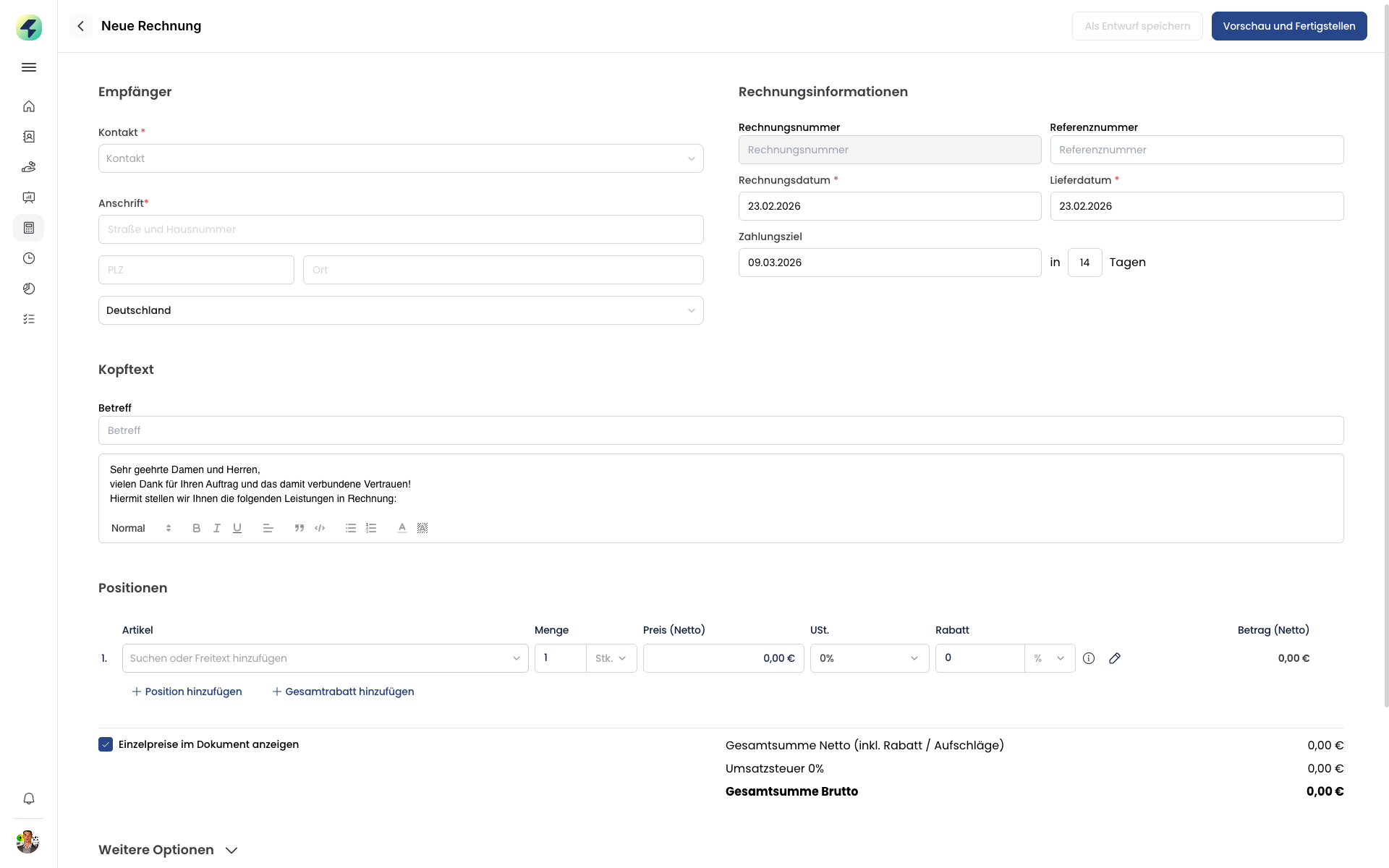
Maske für eine neue Rechnung mit Empfänger‑ und Rechnungsinformationen.
Empfänger eingeben
Im Abschnitt „Empfänger" erfassen Sie die Daten des Rechnungsempfängers. Wählen Sie zunächst den gewünschten Kontakt aus der Auswahlliste aus. Photovate greift dabei auf Ihre bestehende Kontaktdatenbank zurück, sodass Sie den Kunden nicht erneut manuell eingeben müssen.
Die Anschrift wird in der Regel automatisch aus den Stammdaten des Kontakts übernommen. Prüfen Sie dennoch, ob Straße, Hausnummer, Postleitzahl, Ort und Land korrekt und vollständig sind. Bei Bedarf können Sie die Angaben direkt im Formular anpassen.
Name und Anschrift des Empfängers sind rechtsverbindlicher Bestandteil der Rechnung. Fehlerhafte Angaben können dazu führen, dass die Rechnung steuerrechtlich nicht anerkannt und storniert werden muss. Achten Sie daher besonders auf die Korrektheit dieser Daten.
Rechnungsinformationen erfassen
Im Bereich „Rechnungsinformationen" legen Sie die wichtigsten Eckdaten der Rechnung fest. Die folgende Tabelle gibt Ihnen einen Überblick über die verfügbaren Felder und deren Bedeutung.
Wie geht es weiter?
Sobald Sie den Empfänger und die Rechnungsinformationen erfasst haben, ist die Grundlage für Ihre Rechnung gelegt. Im nächsten Schritt befüllen Sie die Rechnung inhaltlich, dazu gehören der Kopftext, die einzelnen Positionen, weitere Optionen wie Skonto und Währung sowie der Fußtext. Alle Details dazu finden Sie im Artikel Rechnungspositionen und Inhalte erfassen.
Sie können das Formular jederzeit als Entwurf zwischenspeichern und später weiterbearbeiten. Es gehen keine Daten verloren, auch wenn Sie die Rechnung nicht in einem Zug fertigstellen.
War dieser Artikel hilfreich?
Das ist großartig!
Vielen Dank für das Feedback
Leider konnten wir nicht helfen
Vielen Dank für das Feedback
Feedback gesendet
Wir wissen Ihre Bemühungen zu schätzen und werden versuchen, den Artikel zu korrigieren