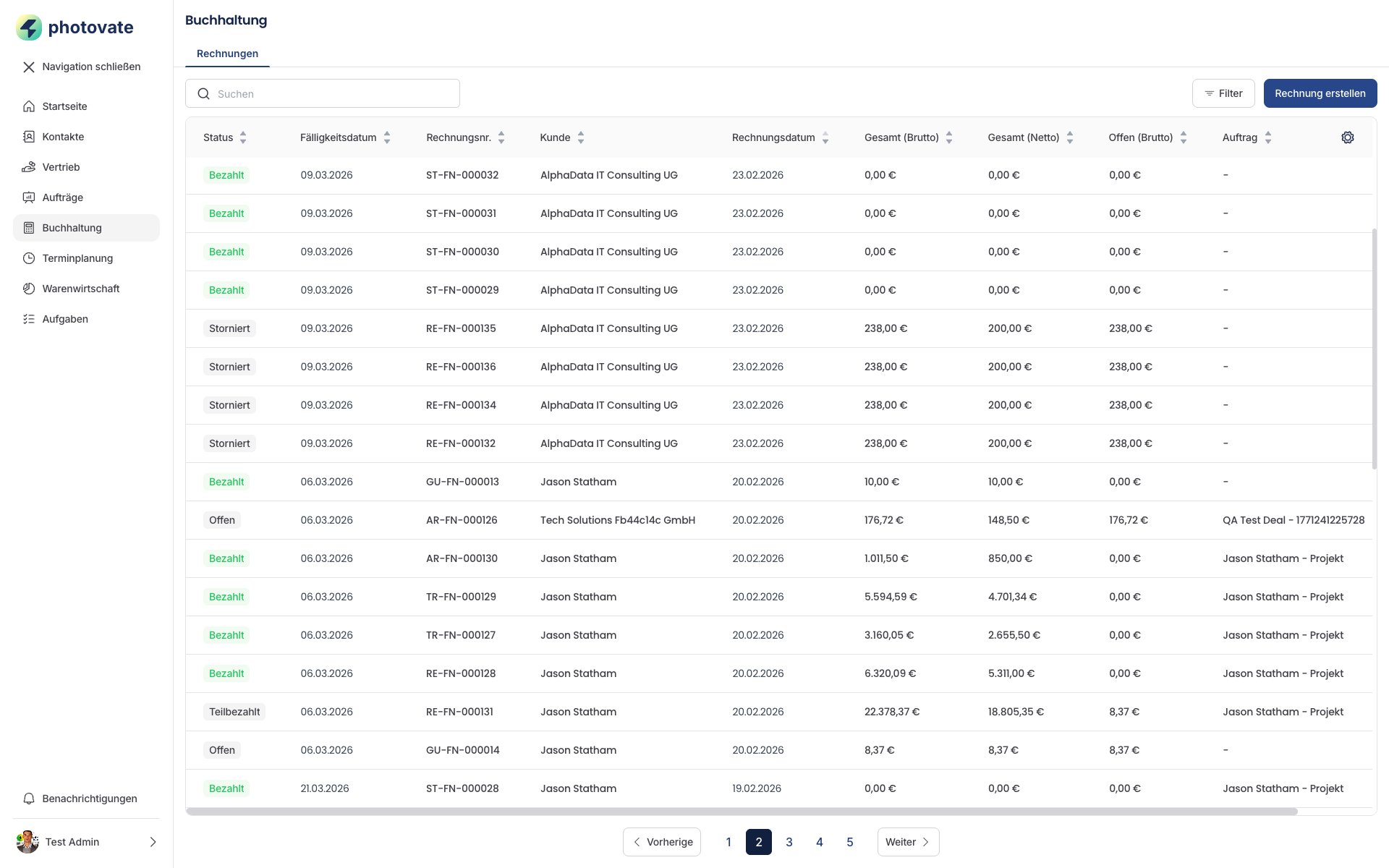
Die Rechnungsübersicht im Modul Buchhaltung ist Ihre zentrale Anlaufstelle für alle Rechnungen in Photovate.
Hier sehen Sie auf einen Blick den aktuellen Stand jeder Rechnung und können gezielt nach bestimmten Vorgängen suchen. In diesem Artikel erfahren Sie, wie die Übersicht aufgebaut ist, welche Rechnungsarten das System unterstützt und was die einzelnen Status bedeuten.
Voraussetzungen
Um die Rechnungsübersicht nutzen zu können, benötigen Sie Zugriff auf das Modul Buchhaltung. Darüber hinaus müssen Sie als Mitarbeiter im System freigegeben sein.
Aufbau der Übersicht
Alle Rechnungen werden in einer tabellarischen Ansicht dargestellt. Jede Zeile steht für eine einzelne Rechnung und zeigt Ihnen die wichtigsten Informationen auf einen Blick.
Wie entstehen Rechnungen?
Rechnungen in Photovate werden aus Aufträgen heraus erstellt, nachdem ein Angebot vom Kunden angenommen wurde. Jede Rechnung ist eindeutig einem Auftrag zugeordnet und basiert auf den im Angebot definierten Positionen, den hinterlegten Projektinformationen, Ihren Unternehmens-Stammdaten sowie den festgelegten Steuer- und Zahlungsbedingungen.
Durch diese automatische Verknüpfung sind alle relevanten Daten bereits vorausgefüllt, wenn Sie eine neue Rechnung anlegen.
Rechnungsarten
Je nach Projektsituation stehen Ihnen in Photovate verschiedene Rechnungsarten zur Verfügung.
Alle Abschlags-, Teil-, Schlussrechnungen, Gutschriften und Stornierungen bleiben dauerhaft mit dem ursprünglichen Auftrag verknüpft. So können Sie den gesamten Rechnungsverlauf eines Projekts jederzeit lückenlos nachvollziehen.
Rechnungsstatus
Jede Rechnung durchläuft verschiedene Status, die Ihnen auf einen Blick zeigen, wo sich der Vorgang aktuell befindet.
Noch in Bearbeitung, nicht finalisiert
Fertiggestellt, Zahlung ausstehend
Zahlungserinnerung oder Mahnung liegt vor
Ein Teil des Betrags ist eingegangen
Zahlung vollständig eingegangen
Rechnung wurde storniert
Der Status hilft Ihnen dabei, den Zahlungsstand und den Bearbeitungsfortschritt jeder Rechnung im Blick zu behalten. Achten Sie insbesondere auf Rechnungen mit dem Status „Gemahnt" oder „Teilbezahlt", da hier gegebenenfalls eine erneute Kontaktaufnahme mit dem Kunden oder weitere Maßnahmen erforderlich sind.
Nutzen Sie die Filterfunktionen der Rechnungsübersicht, um sich gezielt nur Rechnungen mit einem bestimmten Status anzeigen zu lassen. So können Sie beispielsweise alle gemahnten oder teilbezahlten Rechnungen auf einen Blick sehen und gezielt nachfassen.
War dieser Artikel hilfreich?
Das ist großartig!
Vielen Dank für das Feedback
Leider konnten wir nicht helfen
Vielen Dank für das Feedback
Feedback gesendet
Wir wissen Ihre Bemühungen zu schätzen und werden versuchen, den Artikel zu korrigieren