Durch die Verknüpfung deines Bankkontos mit Photovate werden deine Banktransaktionen automatisch mit Rechnungen und Belegen im System abgeglichen.
So erkennst du auf einen Blick, welche Rechnungen bereits bezahlt wurden, und sparst dir den manuellen Abgleich. In diesem Artikel erfährst du, wie du dein Bankkonto einrichtest und wie der Abgleich funktioniert.
Bankkonten-Übersicht aufrufen
Navigiere über dein Profilmenü unten links zu den Einstellungen. Wähle dort in der linken Navigation den Bereich „Buchhaltung" aus. Die Buchhaltungs-Einstellungen bieten dir drei Reiter: „Bankkonten", „Kostenstellen" und „Zahlungsbedingungen". Im Reiter Bankkonten siehst du eine Übersicht aller verknüpften Konten mit den Spalten „Zuletzt synchronisiert", „Status", „Bankname", „Kontobezeichnung" und „IBAN".
Bankkonto hinzufügen
Klicke oben rechts auf „Bankkonto hinzufügen". Es öffnet sich ein Dialog mit drei Pflichtfeldern.
Im Feld „Bankkonto" gibst du den Namen deiner Bank ein und über die Dropdown-Liste wählst du das Bankkonto aus, das du mit Photovate verknüpfen möchtest. Unter „Kontobezeichnung" vergibst du einen internen Namen für das Konto, beispielsweise „Geschäftskonto Sparkasse" oder „Firmenkonto Volksbank". Diese Bezeichnung wird dir später in der Übersicht angezeigt und hilft bei der Zuordnung, wenn du mehrere Konten verknüpfst. Durch die Auswahl des Kontos öffnen sich weitere Felder, die benötigt werden.
Im Feld „Startdatum für Zahlungsimport" legst du fest, ab welchem Datum Transaktionen importiert werden sollen. Ab diesem Zeitpunkt gleicht Photovate die Kontobewegungen automatisch mit deinen Rechnungen und Belegen ab.
Bitte beachten: Das Startdatum muss mindestens 14 Tage in der Vergangenheit liegen, da manche Banken zeitliche Importbeschränkungen haben. Wähle ein realistisches Datum, ab dem du den automatischen Abgleich nutzen möchtest.
Klicke anschließend auf „Hinzufügen", um die Verknüpfung abzuschließen. Das Bankkonto erscheint daraufhin in deiner Bankkonten-Übersicht und die Synchronisation der Transaktionen beginnt automatisch.
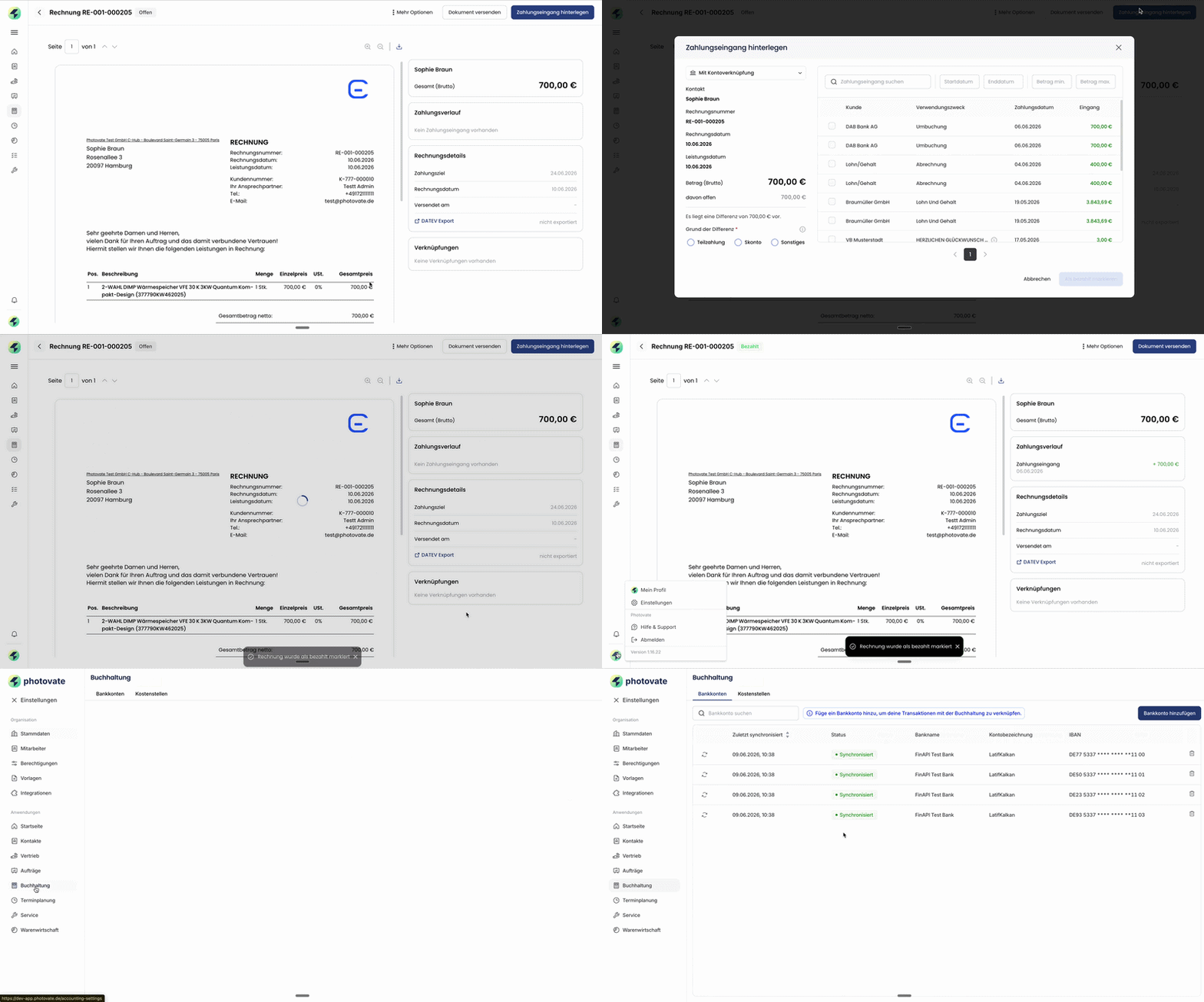
Abbildung: Ein Bankkonto in den Buchhaltungs-Einstellungen verknüpfen
Gut zu wissen: Den aktuellen Stand deiner verknüpften Konten siehst du jederzeit in der Spalte „Zuletzt synchronisiert". Die Spalte „Status" zeigt dabei „Synchronisiert", „Synchronisierung läuft", „TAN erforderlich", „Synchronisierung hängt" oder „Fehlgeschlagen". Über „Synchronisieren" stößt du den Abgleich von Hand an, über „Entfernen" löst du die Verknüpfung wieder; bereits zugewiesene Transaktionen bleiben dabei bestehen.
Automatischer Abgleich von Zahlungen
Nach der Verknüpfung gleicht Photovate deine Kontoumsätze automatisch mit den im System vorhandenen Rechnungen und Belegen ab. Stimmen die Rechnungsnummer und der Kreditor einer Transaktion mit einem bestehenden Datensatz überein, wird die Zuordnung automatisch hergestellt und der Zahlungsstatus entsprechend aktualisiert.
Dieser Abgleich funktioniert in beide Richtungen. Bei deinen Ausgangsrechnungen wird ein Zahlungseingang auf deinem Konto der passenden Rechnung zugeordnet. Bei Belegen, also den eingegangenen Rechnungen deiner Lieferanten, wird ein Zahlungsausgang dem passenden Beleg zugeordnet.
Transaktion von Hand zuordnen
Lässt sich eine Transaktion nicht automatisch zuordnen, stellst du die Verknüpfung selbst her. Öffne dazu die Rechnung beziehungsweise den Beleg und nutze dort „Zahlungseingang suchen" – bei einem Beleg „Zahlungsausgang suchen".
Die Trefferliste zeigt dir die Transaktionen deiner verknüpften Konten mit „Zahlungsdatum", „Verwendungszweck", „Debitor" beziehungsweise „Kreditor" sowie „Eingang" und „Ausgang". Über „Betrag min.", „Betrag max.", „Startdatum" und „Enddatum" schränkst du die Liste ein. Transaktionen, die bereits woanders hängen, sind als „Bereits zugeordnet" gekennzeichnet. Nach der Auswahl erscheint der Umsatz am Dokument unter „Verknüpfte Transaktion".
Tipp: Damit der automatische Abgleich zuverlässig funktioniert, achte darauf, dass die Rechnungsnummer im Verwendungszweck der Überweisung enthalten ist. Je konsistenter deine Kunden die Rechnungsnummer bei der Zahlung angeben, desto höher ist die automatische Trefferquote.
War dieser Artikel hilfreich?
Das ist großartig!
Vielen Dank für das Feedback
Leider konnten wir nicht helfen
Vielen Dank für das Feedback
Feedback gesendet
Wir wissen Ihre Bemühungen zu schätzen und werden versuchen, den Artikel zu korrigieren