Mit der Abschlussdokumentation in Photovate stellen Sie für Ihre Kunden ein vollständiges Dokumentenpaket zusammen, das alle relevanten Unterlagen eines abgeschlossenen Projekts bündelt. Sie definieren einmalig eine Vorlage, die festlegt, welche Dokumente in welcher Reihenfolge enthalten sein sollen.
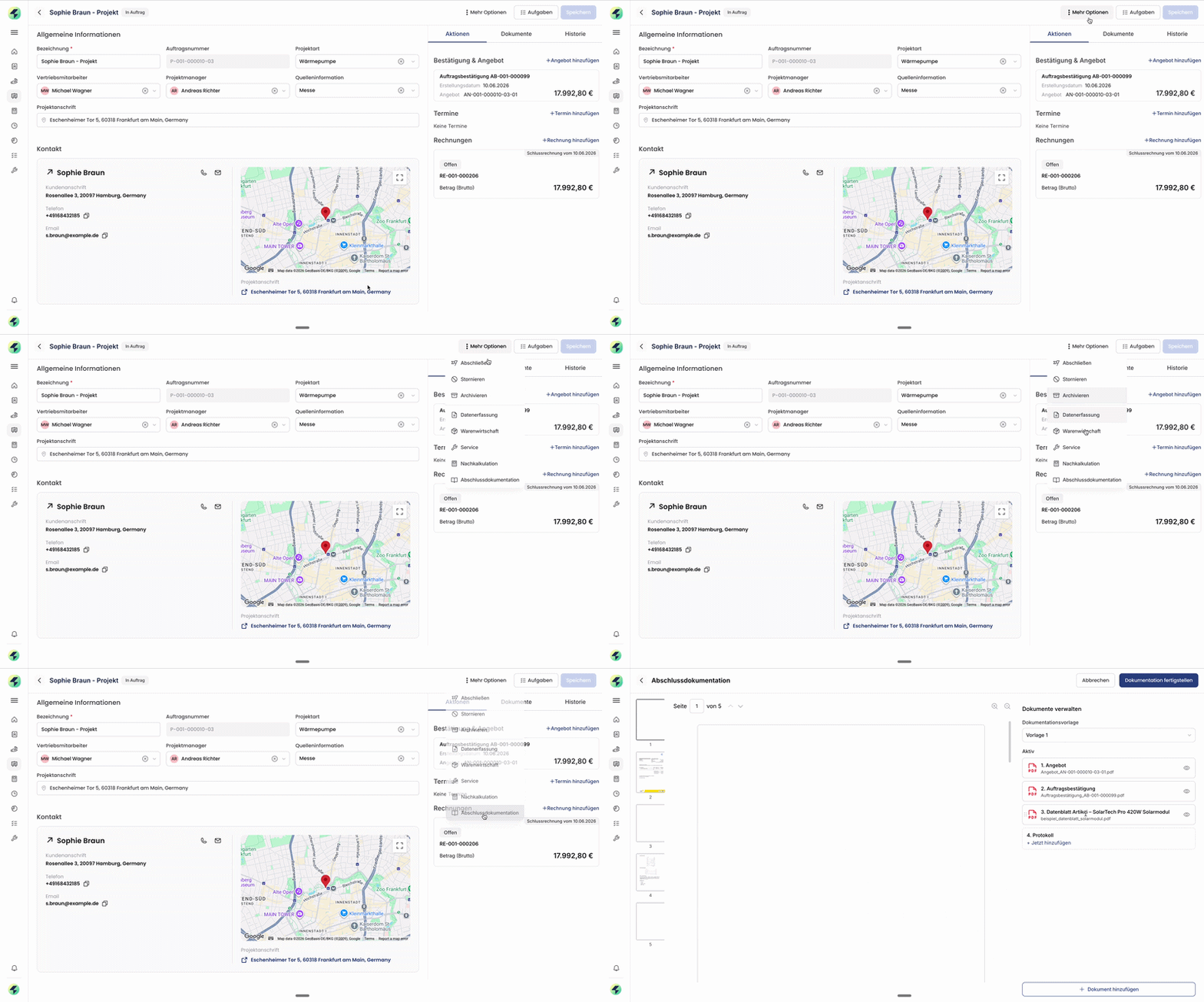
So stellen Sie sicher, dass jedes Projekt mit einer einheitlichen und professionellen Dokumentation abgeschlossen wird. Die Auswahl zur Abschlussdoku finden Sie in den Aufträgen.
Vorlage aufrufen und erstellen
Navigieren Sie über die Einstellungen zum Bereich „Vorlagen" und wählen Sie dort den Reiter „Abschlussdokumentation" aus. In der Übersicht sehen Sie alle bereits erstellten Vorlagen mit dem Erstellungsdatum, der Bezeichnung und den enthaltenen Dokumentarten.
Über den Button „Abschlussdokumentation erstellen" oben rechts legen Sie eine neue Vorlage an. Im Feld „Bezeichnung" vergeben Sie einen aussagekräftigen Namen, beispielsweise „Standard-Abschlussdoku PV-Anlage".
Dokumentarten konfigurieren
Im Bereich „Dokumentarten" legen Sie fest, welche Dokumente die Abschlussdokumentation enthalten soll. Jede Zeile stellt ein Dokument dar und besteht aus drei Pflichtfeldern: der Art, der Bezeichnung und dem Inhalt.
Über das Feld Art wählen Sie den Dokumenttyp aus. Ihnen stehen vier Optionen zur Verfügung:
Dynamisches Dokument – ein Dokument, das automatisch aus dem System generiert wird. Im Feld Inhalt wählen Sie, welches Systemdokument eingefügt werden soll, zum Beispiel das Angebot, die Rechnung, die Auftragsbestätigung, ein Formular, das Abnahmeprotokoll, die Projektdokumentation, Fotos oder die Wirtschaftlichkeitsberechnung.
Datenblatt – ein Produktdatenblatt, das automatisch aus dem Produktkatalog gezogen wird. Im Feld Inhalt wählen Sie die Produktkategorie aus, beispielsweise Solarmodule.
Statisches Dokument – ein festes PDF-Dokument, das Sie manuell hochladen oder aus dem Dokumentensystem übernehmen, etwa allgemeine Geschäftsbedingungen oder Garantiebedingungen.
Platzhalter – ein reservierter Eintrag für ein Dokument, das zum Zeitpunkt der Vorlagenerstellung noch nicht vorliegt. Im Feld Inhalt ist keine Auswahl möglich. Der Platzhalter wird erst beim Erstellen der konkreten Abschlussdokumentation mit dem tatsächlichen Dokument befüllt.
Nutzen Sie den Typ Platzhalter für Dokumente, die erst nach Projektabschluss vorliegen, wie etwa ein unterzeichnetes Abnahmeprotokoll. So ist die Position in der Vorlage bereits reserviert und Sie vergessen kein Dokument beim Zusammenstellen.
Reihenfolge und Positionen verwalten
Die Reihenfolge der Dokumente bestimmt, in welcher Abfolge sie in der fertigen Abschlussdokumentation erscheinen. Über die Anfasspunkte links neben jeder Zeile können Sie die Positionen per Drag-and-Drop verschieben. Über „+ Position hinzufügen" fügen Sie weitere Dokumente hinzu. Einzelne Positionen löschen Sie über das Papierkorb-Icon am rechten Rand.
Klicken Sie abschließend auf „Als Vorlage speichern", um die Konfiguration zu sichern. Die Vorlage steht Ihnen anschließend bei der Finalisierung von Aufträgen zur Verfügung.
Für statische Dokumente können ausschließlich PDF-Dateien hochgeladen oder aus dem Dokumentensystem ü
War dieser Artikel hilfreich?
Das ist großartig!
Vielen Dank für das Feedback
Leider konnten wir nicht helfen
Vielen Dank für das Feedback
Feedback gesendet
Wir wissen Ihre Bemühungen zu schätzen und werden versuchen, den Artikel zu korrigieren