Im Reiter „Personal" innerhalb der Auswertungen erhältst du als Administrator einen umfassenden Überblick über die Arbeitszeiten und Urlaubsdaten aller Mitarbeiter. Du kannst Arbeitszeiten einsehen, Änderungsanträge genehmigen oder ablehnen, Korrekturen an Arbeitszeit- und Urlaubskonten vornehmen und die Daten als Datei exportieren.
So gelangst du zur Personal-Auswertung
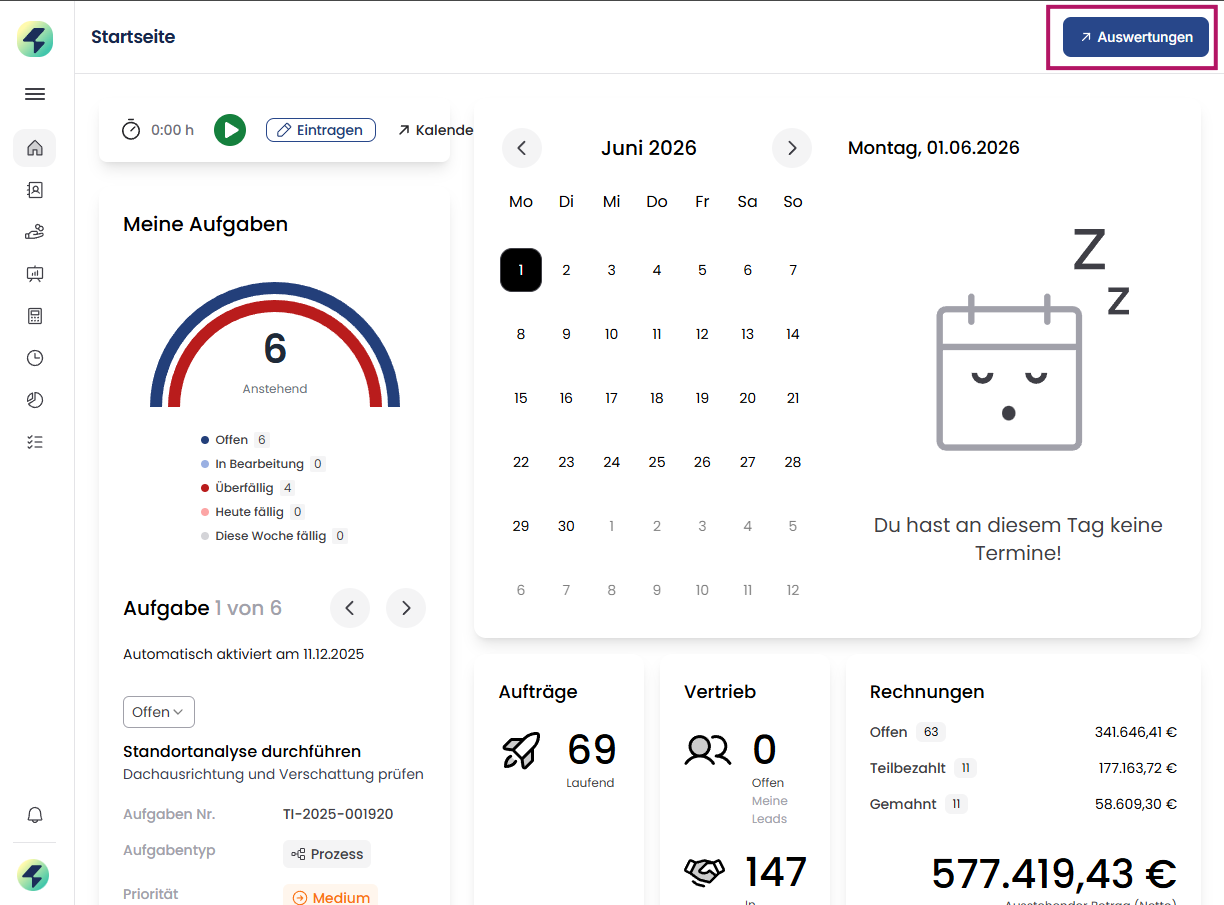
Navigiere über die Startseite zum Bereich Auswertungen und wähle dort den Reiter „Personal" aus. Die Übersicht öffnet sich mit der Arbeitszeitansicht für den aktuellen Monat.
Zwei Ansichten: Arbeitszeit und Urlaub
Über den Toggle „Arbeitszeit" und „Urlaub" oben rechts wechselst du zwischen den beiden Auswertungsansichten.
In der Arbeitszeitansicht siehst du für jeden Mitarbeiter das Beschäftigungsdatum, die Feiertage, Krankheitstage, die geleistete Zeit sowie die aktuellen Überstunden. So erkennst du auf einen Blick, wie die Arbeitszeiten deines Teams verteilt sind und wo gegebenenfalls Über- oder Unterstunden bestehen.
In der Urlaubsansicht werden für jeden Mitarbeiter das Beschäftigungsdatum, der Urlaubsanspruch, die bereits genehmigten Tage sowie der verbleibende Resturlaub angezeigt. Diese Ansicht eignet sich besonders, um die Urlaubsplanung im Team im Blick zu behalten.
Zeitraum und Filter
Über das Dropdown „Zeitraum" am oberen Rand legst du fest, welchen Zeitraum die Auswertung abdecken soll. Dir stehen vordefinierte Optionen zur Verfügung: „Heute", „Aktuelle Woche", „Letzte Woche", „Aktueller Monat", „Letzter Monat", „Letzte 3 Monate", „Letzte 6 Monate", „Aktuelles Jahr" und „Letztes Jahr". Über die Option „Benutzerdefiniert" legst du einen individuellen Zeitraum fest, indem du im Kalender Start- und Endtag markierst. Alternativ klickst du bei einer Monats- oder Jahresoption direkt auf andere Monate bzw. Jahre, um den Zeitraum anzupassen. Bestätige deine Auswahl mit „Anwenden".
Hast du „Heute" gewählt, erscheint oben rechts zusätzlich die Schaltfläche „Anwesenheitsliste". Sie zeigt dir für den heutigen Tag, welche Mitarbeiter „Anwesend", „Ausgestempelt" oder „Abwesend" sind und wer „Nicht gestempelt" hat. Mehr dazu liest du im Artikel zur Zeiterfassung.
Zusätzlich stehen dir die Filter „Abteilung" und „Mitarbeiter" zur Verfügung. So kannst du die Auswertung auf eine bestimmte Abteilung oder einen einzelnen Mitarbeiter eingrenzen.
Mitarbeiter-Details einsehen und verwalten
Klicke auf einen Mitarbeiter in der Tabelle, um dessen Zeiterfassungskalender zu öffnen. Du siehst dort die farblich codierte Monatsübersicht mit allen erfassten Arbeitszeiten, Abwesenheiten und Feiertagen. Auf der rechten Seite werden das Arbeitszeitkonto mit Soll-Arbeitszeit, geleisteten Stunden, Abwesenheiten und Saldo sowie das Urlaubskonto mit Urlaubsanspruch, Übertrag, genehmigten und beantragten Tagen und Resturlaub angezeigt.
Als Administrator hast du im Kalender eines Mitarbeiters zusätzliche Möglichkeiten. Du kannst eingereichte Änderungsanträge an Arbeitszeiten direkt annehmen oder ablehnen. Über die Stift-Icons neben dem Arbeitszeitkonto und dem Urlaubskonto kannst du Korrekturen vornehmen, beispielsweise um die Soll-Arbeitszeit anzupassen oder den Urlaubsanspruch zu korrigieren.
Tipp: Über die Buttons „Monatsreport" und „Jahresreport" im unteren Bereich des Kalenders kannst du für den ausgewählten Mitarbeiter detaillierte Berichte herunterladen.
Daten exportieren
Über das Download-Symbol oben rechts in der Tabellenansicht kannst du die gesamte Personalübersicht als XLS oder PDF exportieren. Der Export berücksichtigt den aktuell eingestellten Zeitraum sowie die aktiven Filter, sodass du genau die Daten erhältst, die du benötigst. Das ist besonders praktisch für die Weitergabe an die Lohnbuchhaltung oder für interne Auswertungen.
Bitte beachten: Die Personal-Auswertung ist nur für Nutzer mit administrativen oder entsprechend konfigurierten Berechtigungen sichtbar. Reguläre Mitarbeiter sehen ausschließlich ihre eigenen Daten über den Zeiterfassungskalender auf der Startseite.
War dieser Artikel hilfreich?
Das ist großartig!
Vielen Dank für das Feedback
Leider konnten wir nicht helfen
Vielen Dank für das Feedback
Feedback gesendet
Wir wissen Ihre Bemühungen zu schätzen und werden versuchen, den Artikel zu korrigieren