Die Zeiterfassung in Photovate ermöglicht es Ihnen, Ihre Arbeitszeiten direkt über die Startseite zu erfassen, Projekte zuzuordnen und Abwesenheiten einzureichen. Alle erfassten Zeiten werden in einem übersichtlichen Kalender dargestellt, der Ihnen gleichzeitig Ihr Arbeitszeitkonto und Ihr Urlaubskonto anzeigt. In diesem Artikel erfahren Sie, wie Sie die verschiedenen Funktionen der Zeiterfassung nutzen.
Das Zeiterfassungs-Widget auf der Startseite
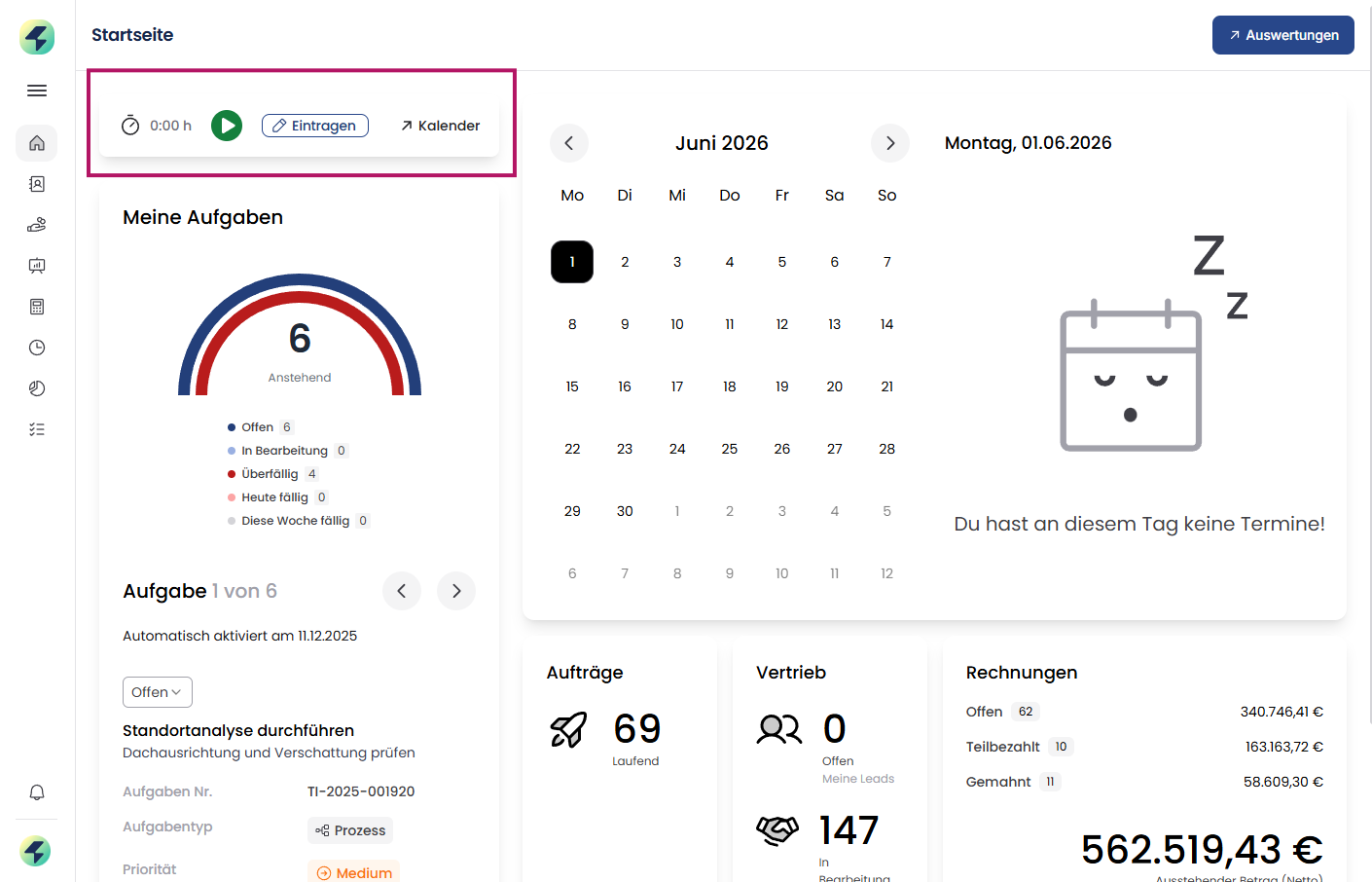
Im oberen Bereich der Startseite finden Sie das Zeiterfassungs-Widget. Es zeigt Ihnen die aktuell laufende Arbeitszeit an und bietet drei Funktionen: den Play-Button zum Starten der Zeiterfassung, den Button „Eintragen" zum Aufrufen der Tagesübersicht sowie den Link „Kalender" zum Öffnen des Zeiterfassungskalenders.
Arbeitszeit per Timer erfassen
Klicken Sie auf den Play-Button, um die Zeiterfassung zu starten. Das Widget wechselt in den Aufnahmemodus und zeigt Ihnen die laufende Zeit an. Sobald Sie Ihre Arbeit unterbrechen oder beenden möchten, klicken Sie auf den Stopp-Button. Die erfasste Zeit wird automatisch als Eintrag für den heutigen Tag gespeichert. Über das Papierkorb-Symbol können Sie eine laufende Aufnahme verwerfen, ohne sie zu speichern.
Sie können den Timer mehrmals am Tag starten und stoppen. Jeder Zeitblock wird als eigener Eintrag gespeichert. Projekt und Notiz können Sie anschließend über die Tagesübersicht ergänzen.
Tagesübersicht aufrufen und Zeiten bearbeiten
Über den Button „Eintragen" öffnen Sie die Tagesübersicht für den aktuellen Tag. Hier werden alle erfassten Zeiteinträge in einer Übersicht angezeigt, jeweils mit Start, Ende, Projekt, Notiz und der berechneten Arbeitszeit. Am unteren Rand der Übersicht sehen Sie die Pausenzeit sowie die Gesamtarbeitszeit des Tages.
Um Einträge zu bearbeiten, klicken Sie auf „Änderung beantragen". Es öffnet sich der Bearbeitungsmodus, in dem Sie die Start- und Endzeiten anpassen, ein Projekt aus der Dropdown-Liste zuordnen und eine Notiz zu jedem Eintrag ergänzen können. Über das Papierkorb-Symbol am rechten Rand löschen Sie einzelne Einträge. Über „+ Arbeitszeit eintragen" fügen Sie zusätzliche Zeitblöcke hinzu.
Änderungen an bereits gespeicherten Zeiteinträgen müssen über „Änderung beantragen" eingereicht werden. Die Anpassungen werden nicht sofort übernommen, sondern durchlaufen einen Genehmigungsprozess.
Abwesenheit einreichen
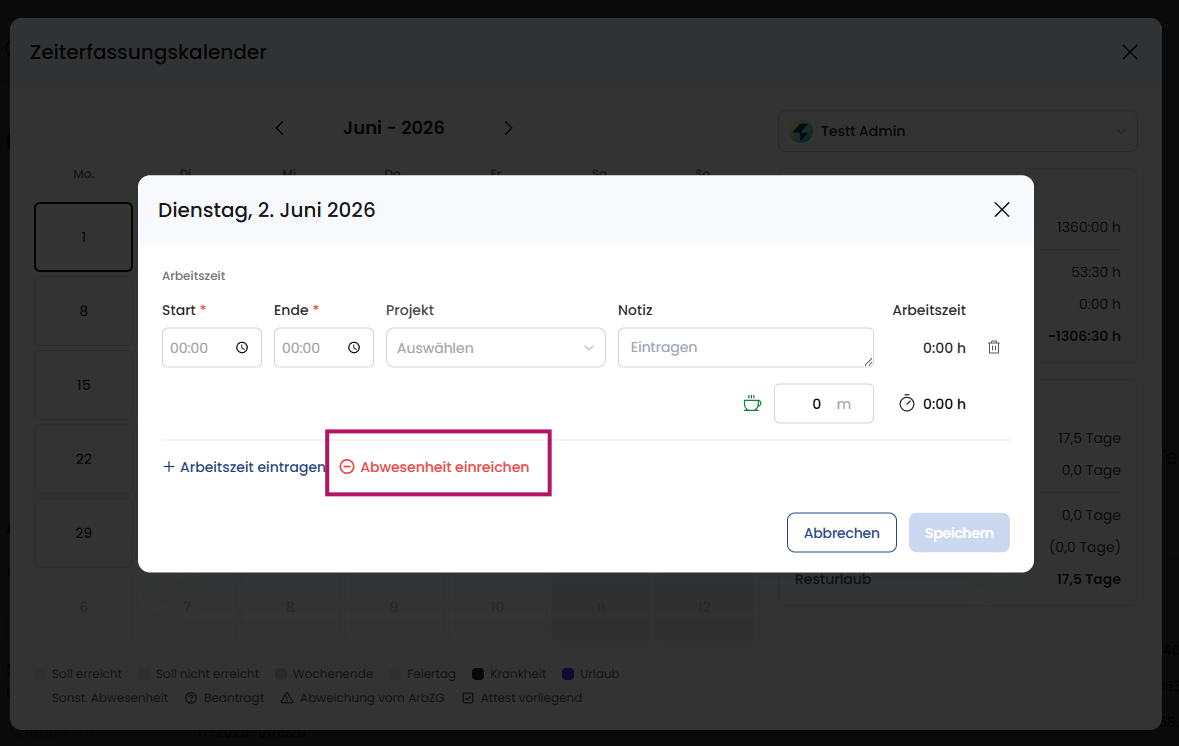
Direkt aus der Tagesübersicht heraus können Sie auch eine Abwesenheit einreichen. Klicken Sie dazu auf „Abwesenheit einreichen" und es erscheint ein zusätzlicher Bereich unterhalb der Arbeitszeiten. Tragen Sie den Zeitraum über die Felder Von und Bis ein, wählen Sie die Abwesenheitsart aus der Dropdown-Liste aus, beispielsweise „Urlaub (U)", und ergänzen Sie bei Bedarf eine Notiz. Über die Checkbox „Halber Tag" können Sie auch halbe Abwesenheitstage erfassen.
Der Zeiterfassungskalender
Über den Link „Kalender" im Widget öffnen Sie den Zeiterfassungskalender. Dieser zeigt Ihnen eine Monatsübersicht, in der jeder Tag farblich codiert ist. Über die Pfeile am oberen Rand wechseln Sie zwischen den Monaten.
Die Farben geben Ihnen auf einen Blick Auskunft über den Status jedes Tages. Grün markierte Tage bedeuten, dass das Arbeitszeitstoll erreicht wurde. Rosa markierte Tage zeigen an, dass das Soll nicht erreicht wurde. Wochenenden sind grau hinterlegt, Feiertage orange. Krankheitstage werden schwarz dargestellt, Urlaubstage violett. Weitere Markierungen zeigen sonstige Abwesenheiten, beantragte Abwesenheiten, Abweichungen vom Arbeitszeitgesetz und vorliegende Atteste an.
Klicken Sie auf einen beliebigen Tag im Kalender, um die Tagesübersicht für dieses Datum zu öffnen. Dort können Sie Arbeitszeiten eintragen oder Abwesenheiten einreichen, genau wie über den „Eintragen"-Button auf der Startseite.
Arbeitszeitkonto und Urlaubskonto
Auf der rechten Seite des Zeiterfassungskalenders finden Sie zwei wichtige Übersichten.
Das Arbeitszeitkonto zeigt Ihnen die Soll-Arbeitszeit für das laufende Jahr, die bisher geleisteten Stunden, die erfassten Abwesenheiten sowie den aktuellen Saldo. So sehen Sie auf einen Blick, ob Sie über oder unter Ihrem Soll liegen.
Das Urlaubskonto gibt Ihnen einen Überblick über Ihren Urlaubsanspruch, den Übertrag aus Vorjahren, bereits genehmigte und beantragte Urlaubstage sowie den verbleibenden Resturlaub.
Über das Dropdown-Menü am oberen rechten Rand des Kalenders können berechtigte Nutzer den Kalender anderer Mitarbeiter einsehen. So können Teamleiter oder Administratoren die Arbeitszeiten und Abwesenheiten ihres Teams zentral überprüfen.
War dieser Artikel hilfreich?
Das ist großartig!
Vielen Dank für das Feedback
Leider konnten wir nicht helfen
Vielen Dank für das Feedback
Feedback gesendet
Wir wissen Ihre Bemühungen zu schätzen und werden versuchen, den Artikel zu korrigieren