Das Sales-Dashboard gibt dir einen umfassenden Überblick über die wichtigsten Kennzahlen aus deinem Vertrieb. Auf einen Blick siehst du, wie sich deine Vertriebsaktivitäten entwickeln, und kannst datenbasierte Entscheidungen treffen, um deinen Verkaufsprozess gezielt zu optimieren.
Welche Kennzahlen stehen zur Verfügung?
- „Leads", „Chancen" und „Aufträge" – jeweils die Anzahl der Datensätze, die im gewählten Zeitraum erstellt wurden.
- „Gewinnquote" – der Anteil der Chancen aus dem gewählten Zeitraum, die zu Aufträgen umgewandelt wurden. Verlorene Chancen fließen also nicht als eigene Größe ein, die Quote misst die Umwandlung.
- „Angebotsvolumen" – die Summe der Angebotswerte (Netto) aus dem gewählten Zeitraum, Entwürfe ausgenommen.
- „Auftragsvolumen" – die Summe der unterzeichneten Angebote (Netto) im gewählten Zeitraum. Ein Auftrag zählt also schon, sobald sein Angebot als unterzeichnet markiert ist – zum Datum der Unterzeichnung. Sobald eine Auftragsbestätigung vorliegt, zählen ihr Betrag und das Datum der ersten Auftragsbestätigung anstelle des Angebots – jeder Auftrag geht nur einmal ein. Wird das Angebot abgelehnt, fällt der Betrag wieder heraus.
- „Marge" – einmal „Absolut (Netto)" als Betrag und einmal „Prozentual" als Anteil am Auftragsvolumen.
- Grafische Darstellungen zu den Kennzahlen.
Über „Bericht anzeigen" an einer Kennzahl öffnest du die Liste der Datensätze, aus denen sich die Zahl zusammensetzt.
Im Bericht zum „Auftragsvolumen" steht je Zeile ein unterzeichnetes Angebot mit „Angebots-Nr.", gegebenenfalls „Auftragsbestätigungs-Nr.", „Auftragssumme (Netto)" und „Marge (kalk.)". Die Spalte „Auftragseingang" zeigt das Datum, mit dem der Auftrag in die Kennzahl eingeht: das Datum der ersten Auftragsbestätigung – solange es noch keine gibt, das Datum der Unterzeichnung. Über das Suchfeld „Angebot oder Auftragsbestätigung suchen..." findest du einen bestimmten Vorgang.
Die folgende Animation zeigt dir das Sales-Dashboard im Überblick und veranschaulicht, wie die einzelnen Kennzahlen dargestellt werden und wie du mit den Filterfunktionen arbeiten kannst.
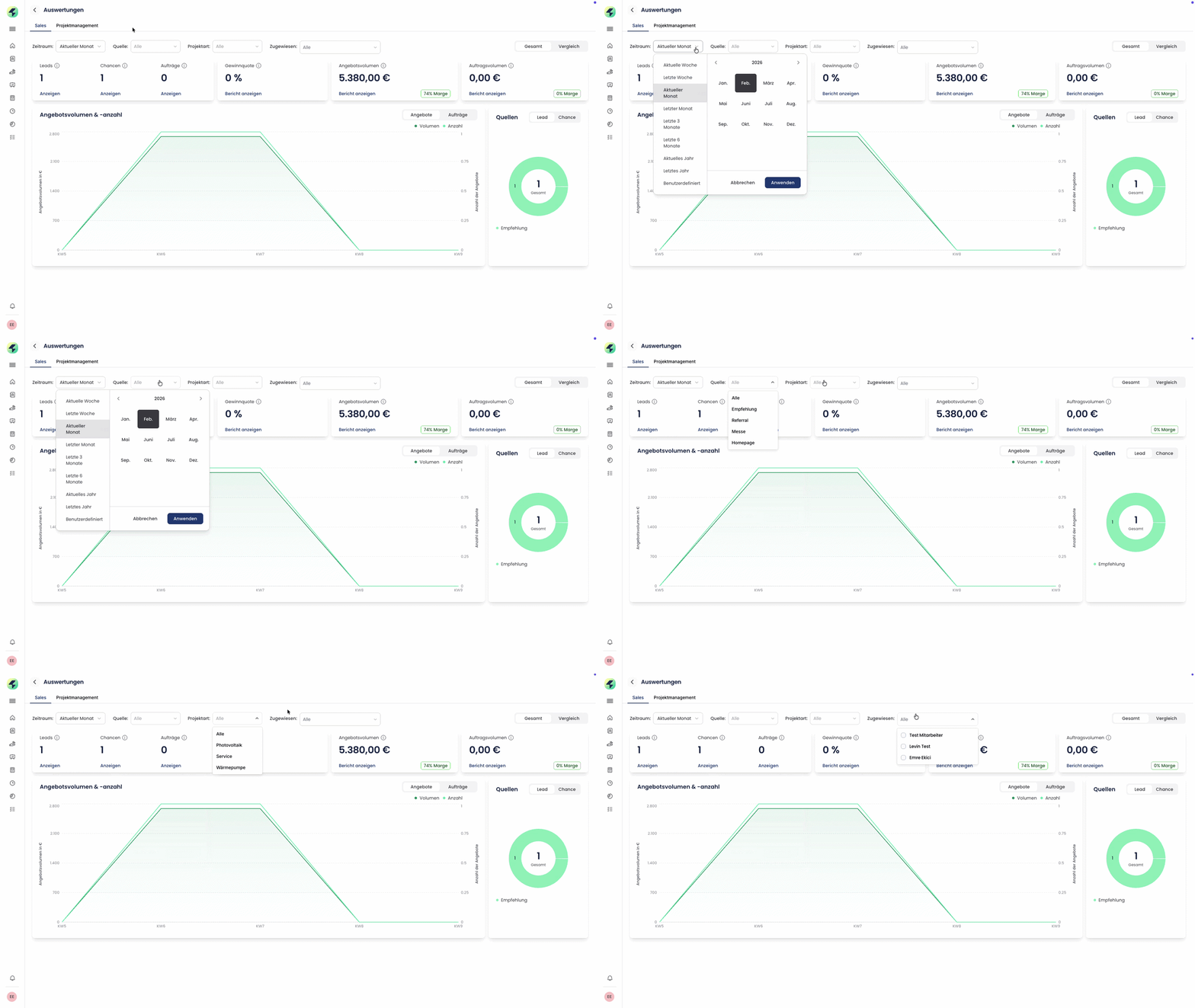
Animation: Sales - Auswertungen
Voraussetzungen
Um auf die Sales-Auswertung zugreifen zu können, benötigst du Zugriff auf das Modul Auswertungen innerhalb von Photovate. Darüber hinaus musst du als Mitarbeiter im System freigegeben sein.
So gelangst du zur Sales-Auswertung
Öffne den Bereich „Auswertungen" und wähle dort den Reiter „Sales" aus. Das Dashboard öffnet sich mit den Standardwerten für den aktuellen Zeitraum.
Um die angezeigten Daten einzugrenzen oder gezielt auszuwerten, stehen dir verschiedene Filtermöglichkeiten zur Verfügung. Du kannst die Ergebnisse nach „Zeitraum:", „Quelle:", „Projektart:" und „Zugewiesen:" filtern. So lässt sich beispielsweise analysieren, welcher Vertriebskanal die meisten Aufträge generiert oder wie die Gewinnquote eines bestimmten Mitarbeiters im letzten Quartal aussieht.
Im Filter „Zugewiesen:" kannst du direkt lostippen: Die Liste zeigt dann nur noch die Teams und Mitarbeiter, deren Name zu deiner Eingabe passt. Du kannst mehrere Einträge auswählen. Derselbe durchsuchbare Filter steht dir auch in der Auswertung „Soll-Ist" zur Verfügung.
Gut zu wissen: Darfst du im Sales-Dashboard laut deiner Rolle nur deine eigenen Daten sehen, ist der Filter „Zugewiesen:" dort ausgegraut und fest auf dich eingestellt.
Mitarbeiter vergleichen
Über den Filter „Vergleich" wechselst du vom Überblick in den Vergleichsbericht. Er stellt deine Mitarbeiter einander gegenüber – je Zeile ein Mitarbeiter, dazu unter anderem „Angebotsvolumen (gesamt)", „Auftragsvolumen (gesamt)", „ø Angebotsvolumen", „ø Auftragsvolumen", „Gewinnquote", „Auftragsbestand (offen)" sowie „Dauer Angebot" und „Dauer Auftrag" als durchschnittliche Laufzeiten in Tagen. „Dauer Auftrag" misst dabei die Zeit vom Angebotsdatum bis zur ersten Auftragsbestätigung; gibt es noch keine Auftragsbestätigung, zählt die Zeit bis zur Unterzeichnung.
Ein Hinweis im Bericht erinnert daran: „Preisangaben in Netto; Prozentangaben bezogen auf Spaltensumme". Den Bericht kannst du über „Als pdf exportieren" oder „Als xls exportieren" herausgeben.
Tipp: Nutze die Filterkombination aus Zeitraum und Quelle, um gezielt auszuwerten, welche Vertriebskanäle in einem bestimmten Quartal die besten Ergebnisse liefern. So kannst du deine Marketing- und Vertriebsressourcen gezielt dort einsetzen, wo sie den größten Effekt haben.
War dieser Artikel hilfreich?
Das ist großartig!
Vielen Dank für das Feedback
Leider konnten wir nicht helfen
Vielen Dank für das Feedback
Feedback gesendet
Wir wissen Ihre Bemühungen zu schätzen und werden versuchen, den Artikel zu korrigieren