Das Modul Auswertungen gibt dir Zugriff auf zentrale Kennzahlen und Übersichten zu deinen Vertriebs- und Projektaktivitäten. In diesem Artikel erfährst du, wie du die Auswertungen in Photovate aufrufst.
Voraussetzungen
Um die Auswertungen nutzen zu können, benötigst du Zugriff auf das Modul Auswertungen. Dieser Zugriff kann entweder über administrative Rechte oder über eine benutzerdefinierte Rolle gewährt werden. Darüber hinaus musst du als Mitarbeiter im System freigegeben sein.
So gelangst du zu den Auswertungen
Navigiere zunächst zur Startseite von Photovate. Klicke dort oben links auf den Button „Auswertungen". Das Modul öffnet sich und du gelangst direkt zur Übersicht der verfügbaren Auswertungsbereiche.
Die folgende Animation zeigt dir den Weg zu den Auswertungen Schritt für Schritt.
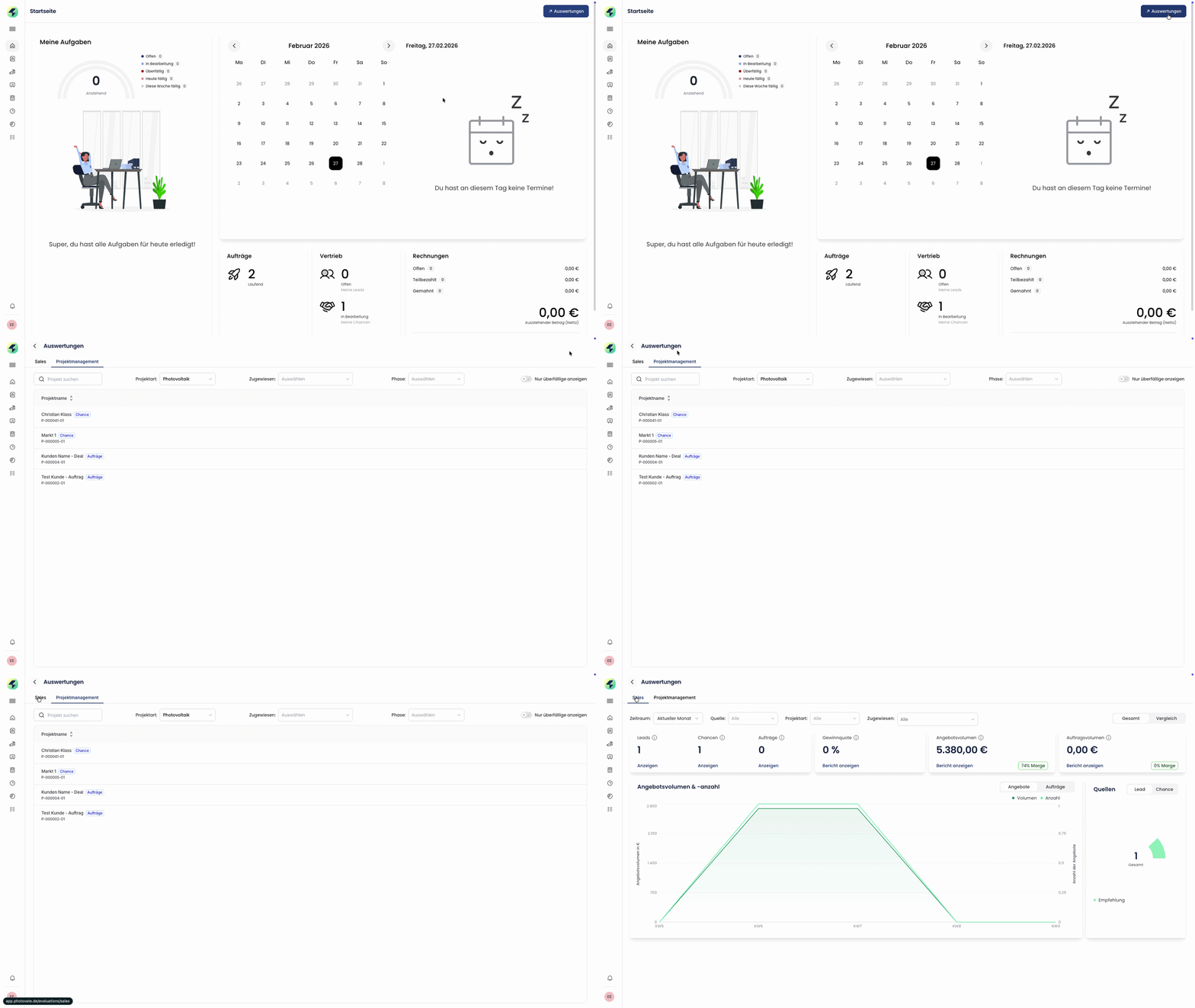
Animation: Auswertungen öffnen - Startmaske
Die Reiter im Überblick
Innerhalb der Auswertungen wechselst du über die Reiter am oberen Rand zwischen den einzelnen Berichten:
| Reiter | Worum es geht |
|---|---|
| „Sales" | Kennzahlen aus dem Vertrieb: Leads, Chancen, Aufträge, Volumen, Gewinnquote und Marge |
| „Finanzen" | Die finanzielle Entwicklung deines Betriebs |
| „Soll-Ist" | Gegenüberstellung von geplanten und tatsächlichen Werten |
| „Nachkalkulation" | Was ein Auftrag am Ende tatsächlich gekostet hat – filtern und exportieren beschreibt der Artikel „Die Nachkalkulation filtern und als Bericht exportieren" |
| „Projektmanagement" | Stand und Fortschritt der laufenden Aufträge |
| „Projektkarte" | Deine Aufträge auf der Landkarte |
| „Personal" | Auswertungen rund um deine Mitarbeiter |
| „Franchise" | Übergreifende Zahlen – nur in zentral verwalteten Betrieben sichtbar |
Welche Reiter du siehst, hängt von deinen Berechtigungen ab: Jeder Reiter ist einzeln freigeschaltet, „Finanzen" und „Nachkalkulation" teilen sich dabei dieselbe Berechtigung. Fehlt dir ein Reiter, wende dich an deinen Administrator.
Tipp: Falls der Button „Auswertungen" bei dir nicht sichtbar ist, fehlt deinem Benutzerkonto möglicherweise die erforderliche Berechtigung. Wende dich in diesem Fall an deinen Administrator, der dir über die Rollenverwaltung den Zugriff freischalten kann.
War dieser Artikel hilfreich?
Das ist großartig!
Vielen Dank für das Feedback
Leider konnten wir nicht helfen
Vielen Dank für das Feedback
Feedback gesendet
Wir wissen Ihre Bemühungen zu schätzen und werden versuchen, den Artikel zu korrigieren