Die Aufgabentabelle zeigt alle im System erfassten Aufgaben. Sie können Aufgaben suchen, filtern, sortieren, neue Aufgaben erstellen und vorhandene Aufgaben öffnen, um Details einzusehen oder zu bearbeiten.
Allgemeiner Aufbau der Aufgabentabelle
Die Aufgabentabelle erreichen Sie über das Menü „Aufgaben" in der linken Navigation. In der Tabelle wird jede Aufgabe als Zeile angezeigt, die wichtigsten Informationen sind in Spalten angeordnet:
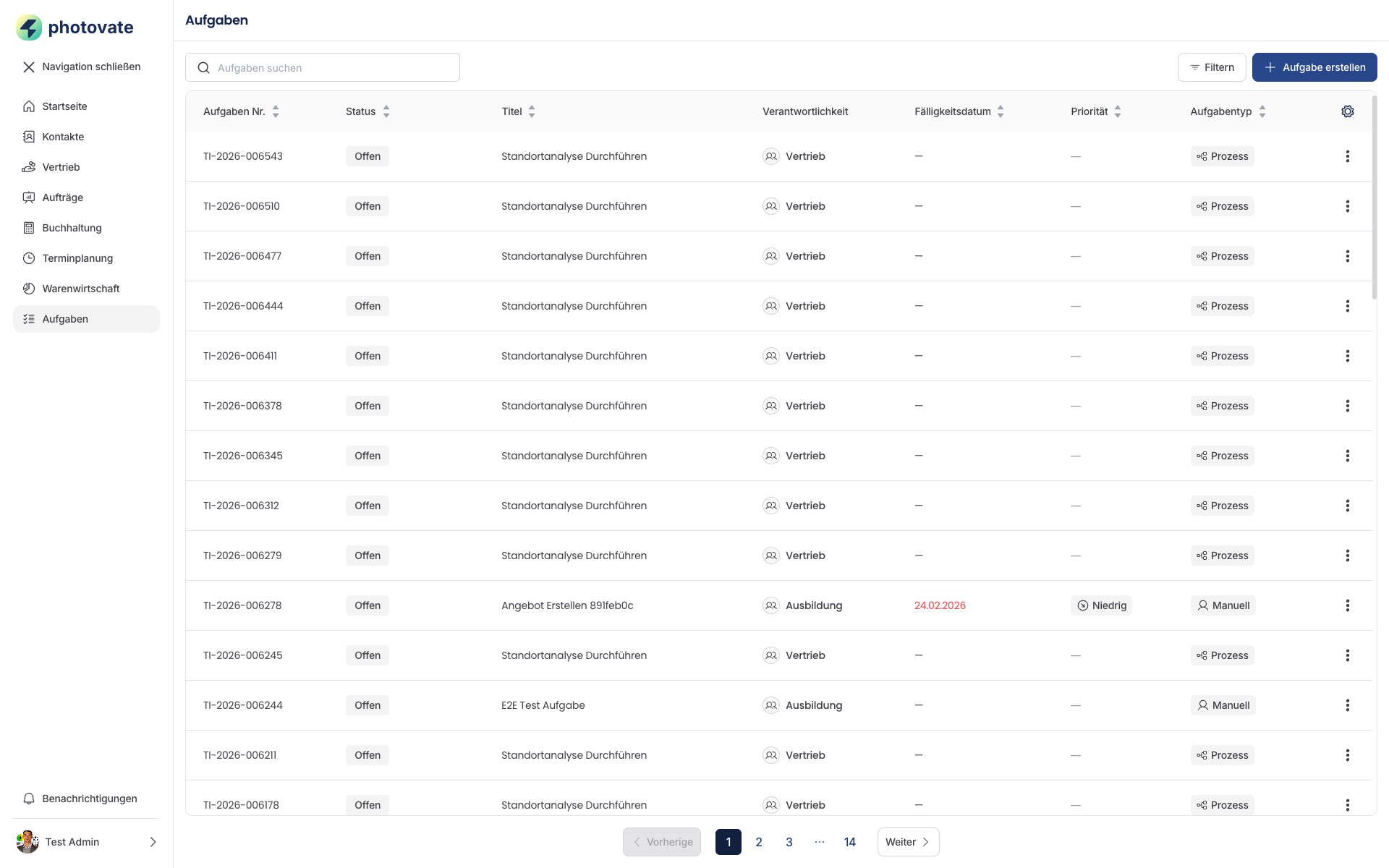
Aufgabentabelle mit Spalten zu Status, Verantwortlichkeit, Fälligkeitsdatum, Priorität und Aufgabentyp.
| Spalte | Inhalt |
|---|---|
| Aufgaben‑Nr. | Eindeutige Kennung der Aufgabe. |
| Status | Aktueller Bearbeitungsstand (z. B. Offen, In Bearbeitung, Erledigt). |
| Titel | Kurzbeschreibung der Aufgabe. |
| Verantwortlichkeit | Zuständige Person oder Abteilung. |
| Fälligkeitsdatum | Datum, zu dem die Aufgabe erledigt sein soll. |
| Priorität | Dringlichkeit der Aufgabe (z. B. Niedrig, Mittel, Hoch). |
| Aufgabentyp | Herkunft bzw. Typ (z. B. Prozess, Manuell, automatisch erstellt). |
Neue Aufgabe erstellen
Klicken Sie in der Aufgabentabelle oben rechts auf „Aufgabe erstellen".
Es öffnet sich das Dialogfenster „Aufgabe erstellen" in der Mitte des Bildschirms.
Füllen Sie die erforderlichen Felder aus:
Titel (Pflichtfeld): Kurz und präzise beschreiben, was zu tun ist.
Verantwortlichkeit (Pflichtfeld): Person oder Abteilung auswählen, die für die Aufgabe zuständig ist.
Fälligkeitsdatum: Datum festlegen, bis wann die Aufgabe erledigt sein soll.
Priorität: Dringlichkeit wählen (z. B. Niedrig, Mittel, Hoch).
Beschreibung: Ggf. detaillierte Informationen und Hinweise ergänzen.
Speichern Sie die Aufgabe über „Hinzufügen". Die Aufgabe erscheint anschließend in der Aufgabentabelle.
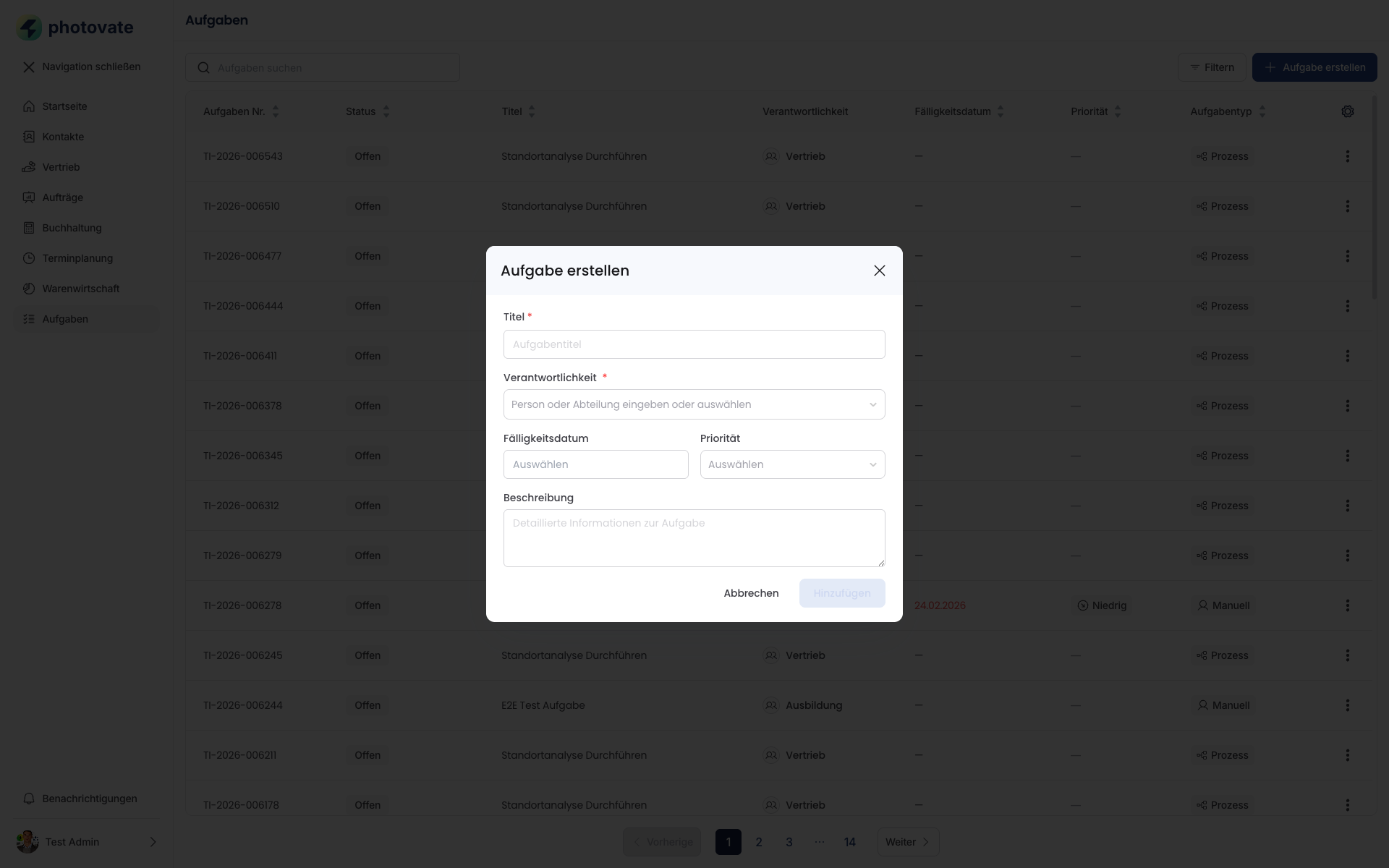
Dialog zur Erstellung einer neuen Aufgabe mit Pflichtfeldern Titel und Verantwortlichkeit.
Aufgabe öffnen und Details ansehen
Um Details zu einer Aufgabe aufzurufen:
Suchen Sie die gewünschte Aufgabe in der Tabelle (z. B. über Suche oder Filter).
Klicken Sie auf die Zeile oder den Aufgaben‑Titel.
Es öffnet sich die Detailansicht der Aufgabe mit allen Informationen (Aufgabenkopf, Notizen, Historie).
In der Detailansicht können Sie – abhängig von Ihren Rechten – Status, Verantwortlichkeit, Fälligkeit und weitere Angaben anpassen oder Notizen hinzufügen.
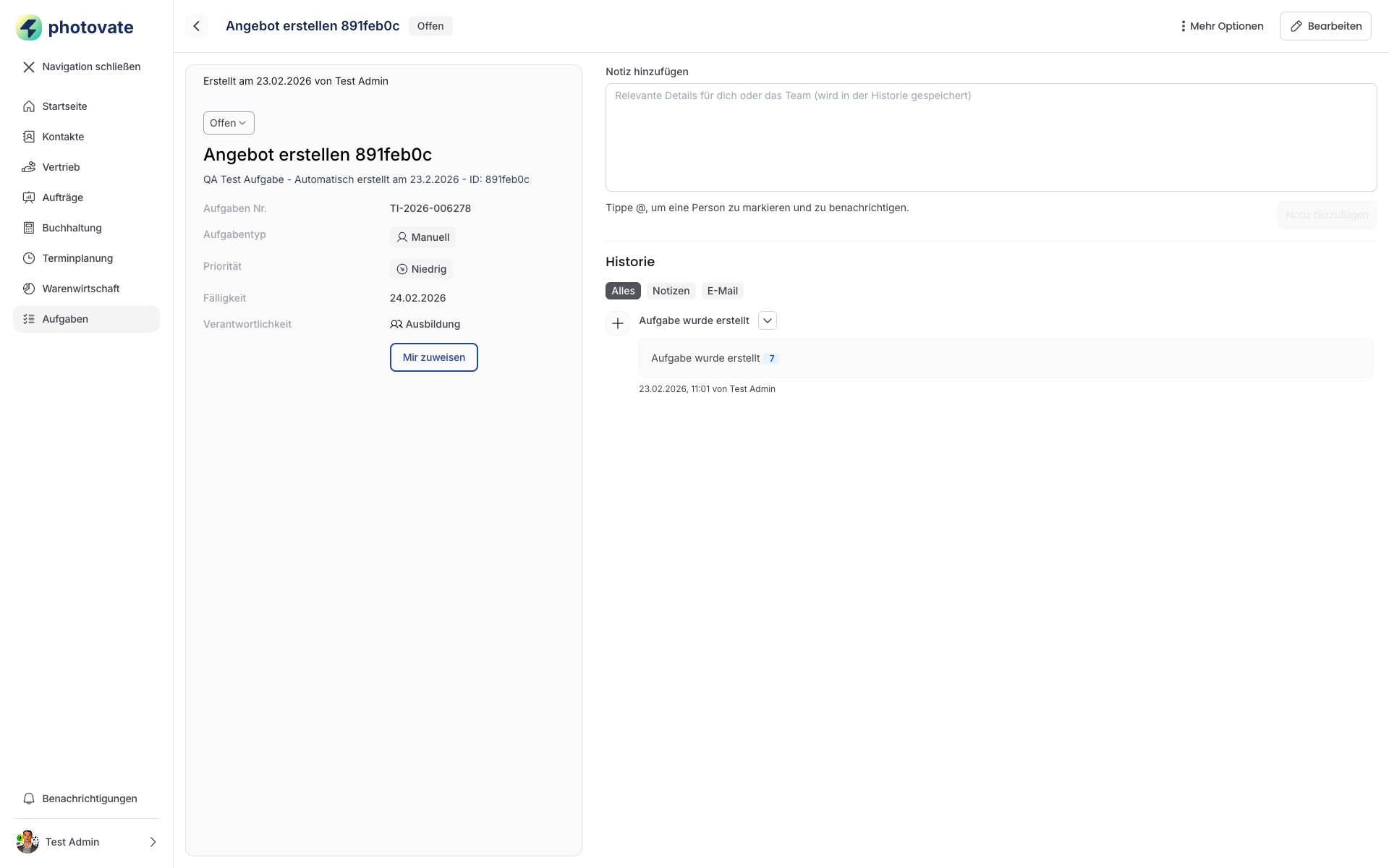
Detailansicht einer Aufgabe mit Notizbereich und Historie.
Aufgaben filtern und suchen
Bei vielen Aufgaben hilft die Filterfunktion, den Überblick zu behalten.
Suche
Nutzen Sie das Suchfeld oberhalb der Tabelle, um nach Titel, Aufgaben‑Nr. oder weiteren Suchbegriffen zu suchen.
Die Tabelle wird auf passende Treffer eingeschränkt.
Filter
Klicken Sie oben rechts auf „Filtern".
Rechts öffnet sich die Filterleiste mit Feldern wie:
Verantwortlichkeit
Status
Priorität
Fälligkeitsdatum (Von/Bis)
Ersteller
Aufgabentyp
Erstellt am (Von/Bis)
Wählen Sie die gewünschten Filterkriterien aus.
Klicken Sie auf „Filter anwenden", um die Tabelle entsprechend einzugrenzen.
Über „Zurücksetzen" entfernen Sie alle Filter und sehen wieder alle Aufgaben.
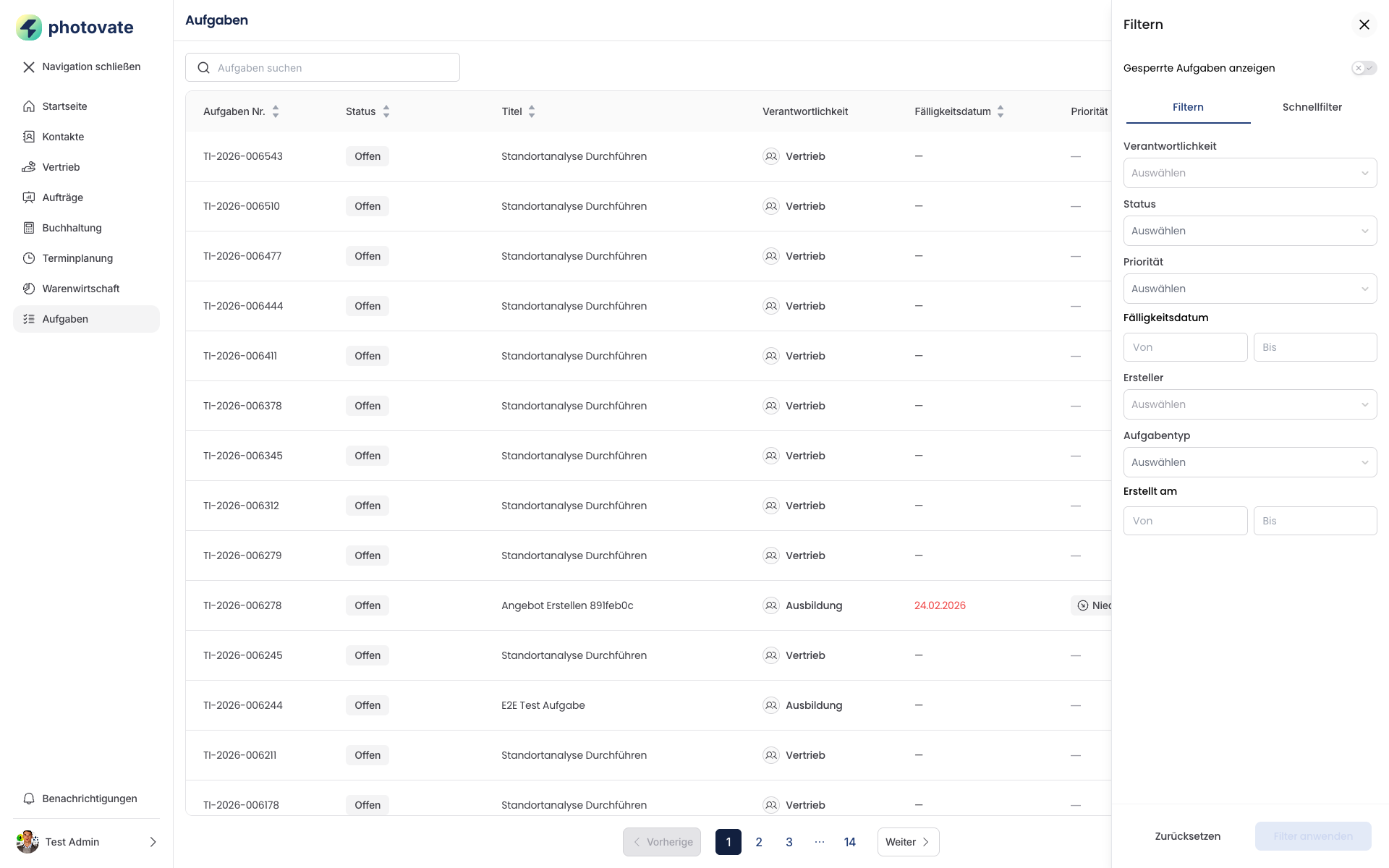
Filterleiste mit Kriterien für Verantwortlichkeit, Status, Priorität und Datumsbereiche.
Aufgaben sortieren
Klicken Sie auf eine Spaltenüberschrift (z. B. Fälligkeitsdatum oder Priorität), um die Tabelle danach zu sortieren.
Ein erneuter Klick kehrt die Sortierreihenfolge um (aufsteigend/absteigend).
So können Sie sich z. B. zuerst die Aufgaben mit dem nächsten Fälligkeitsdatum oder mit hoher Priorität anzeigen lassen.
Best Practices für die Arbeit mit Aufgaben
Status aktuell halten: Aktualisieren Sie den Status (z. B. von „Offen" auf „In Bearbeitung" oder „Erledigt"), damit Ihr Team den Fortschritt sieht.
Prioritäten realistisch vergeben: Nur ein kleiner Teil der Aufgaben sollte „hoch" priorisiert sein, damit wichtige Themen nicht untergehen.
Keine „herrenlosen" Aufgaben: Jede Aufgabe sollte einen klaren Verantwortlichen haben.
Filter für Tages‑/Wochenplanung nutzen: Filtern Sie regelmäßig nach Ihren eigenen Aufgaben und Fälligkeiten, um Ihre Arbeit zu planen.
Prozessaufgaben werden automatisch archiviert, sobald der zugehörige Auftrag abgeschlossen ist. Sie müssen erledigte Prozessaufgaben also nicht manuell aufräumen.
War dieser Artikel hilfreich?
Das ist großartig!
Vielen Dank für das Feedback
Leider konnten wir nicht helfen
Vielen Dank für das Feedback
Feedback gesendet
Wir wissen Ihre Bemühungen zu schätzen und werden versuchen, den Artikel zu korrigieren