Mit der Großhandelsschnittstelle verbinden Sie Ihre Lieferanten direkt mit Photovate. Artikel lassen sich damit in Sekundenschnelle aus dem Produktkatalog Ihres Großhändlers übernehmen, und Bestellungen können direkt aus Photovate heraus beim Großhandel aufgegeben werden – ohne manuelles Abtippen oder doppelte Datenpflege.
In diesem Artikel erfahren Sie, wie Sie einen Lieferanten einrichten, Artikel importieren und Bestellungen übertragen.
Voraussetzungen
Damit die Schnittstelle genutzt werden kann, benötigen Sie einen aktiven Webshop-Zugang bei Ihrem Großhändler. Außerdem muss der Großhändler die IDS-Schnittstelle für Ihren Account freigeschaltet haben – sprechen Sie hierfür Ihren Ansprechpartner beim Großhandel an. Ein Großteil der gängigen Elektro-Großhändler (z. B. Fega & Schmitt) unterstützt den IDS-Standard.
Lieferant einrichten
Navigieren Sie über Ihr Profilmenü unten links zu den Einstellungen. Wählen Sie dort den Bereich „Warenwirtschaft" und anschließend „Großhandelsschnittstelle". Klicken Sie auf „Lieferant hinzufügen", wählen Sie Ihren Großhändler aus und hinterlegen Sie Ihre Zugangsdaten. Nach dem Speichern erscheint der Lieferant in Ihrer Übersicht und steht sowohl im Artikelimport als auch im Bestellprozess zur Verfügung. Sie können beliebig viele Großhändler anlegen.
Artikel aus dem Großhandelskatalog importieren
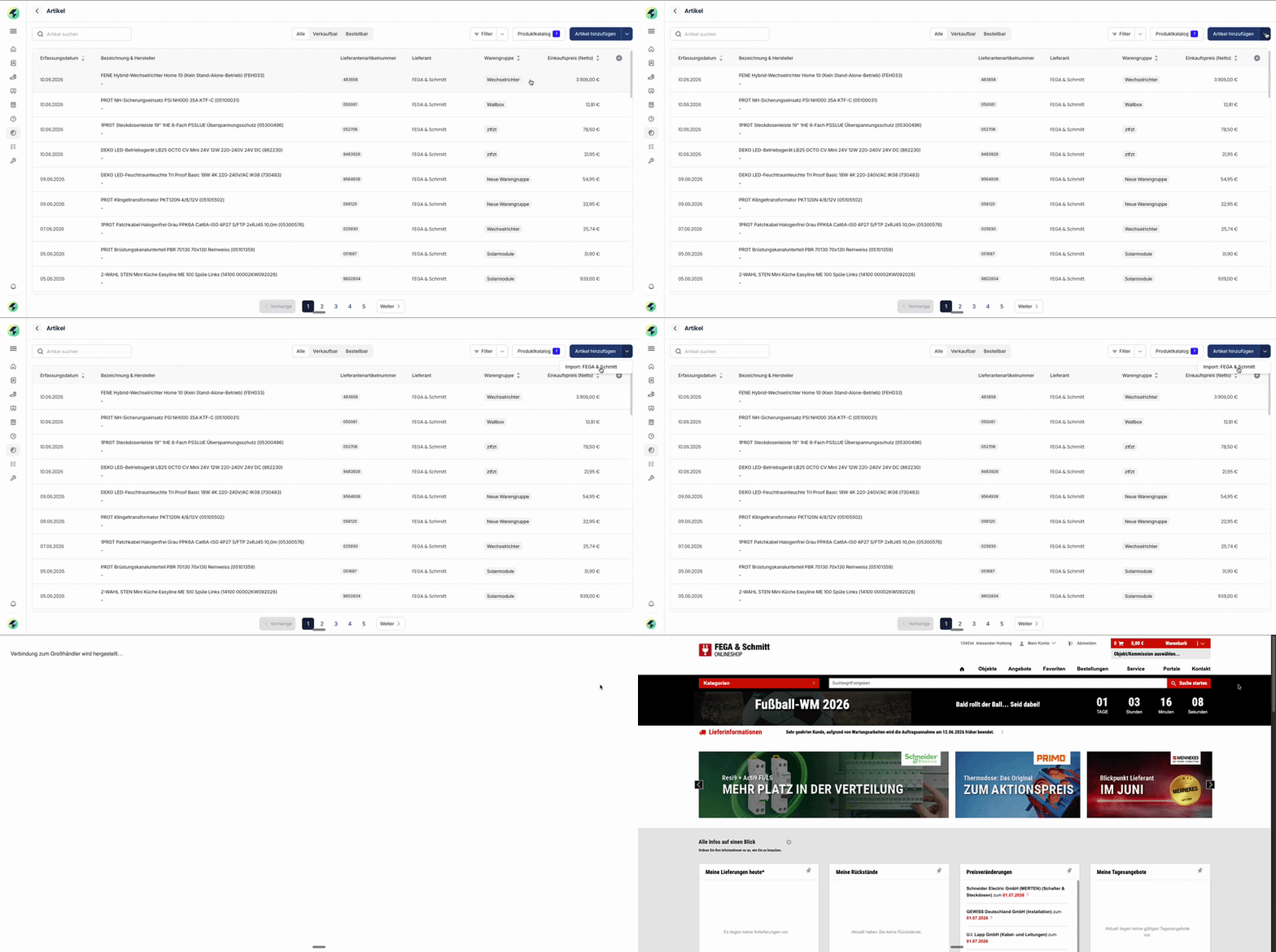
Öffnen Sie die Artikelübersicht unter Warenwirtschaft. Klicken Sie auf „Artikel hinzufügen" und wählen Sie „Import [Lieferantenname]". Sie werden automatisch in den Webshop Ihres Großhändlers weitergeleitet – der Login erfolgt automatisch über Ihre hinterlegten Zugangsdaten.
Stellen Sie im Webshop einen Warenkorb mit den gewünschten Artikeln zusammen und klicken Sie auf „IDS-Daten übertragen". Schließen Sie den Kauf im Webshop dabei nicht ab – der Warenkorb dient hier ausschließlich der Artikelauswahl.
Sie werden zurück nach Photovate geleitet. Die ausgewählten Artikel werden Ihnen zur Übernahme angezeigt – inklusive Artikelbezeichnung, aktuellem Einkaufspreis, GTIN und Lieferantenartikelnummer. Weisen Sie jeden Artikel einer Warengruppe zu, legen Sie fest ob er verkaufbar ist, und klicken Sie auf „Importieren". Die Artikel sind danach direkt in Ihrem Produktstamm verfügbar.
Die Einkaufspreise werden bei jeder Bestellung über die IDS-Schnittstelle automatisch aktualisiert. Eine manuelle Preispflege für angebundene Lieferanten entfällt damit vollständig.
Achten Sie darauf, Artikel nicht doppelt anzulegen. Photovate verwendet die GTIN (EAN) als eindeutigen Primärschlüssel zur Identifikation von Produkten. Artikel, die bereits mit einer GTIN im System vorhanden sind, sollten nicht erneut importiert werden.
Bestellungen an den Großhandel übertragen
Öffnen Sie Warenwirtschaft → Bestellungen und legen Sie eine neue Bestellung an. Wählen Sie den gewünschten Lieferanten aus, fügen Sie die benötigten Artikel hinzu und tragen Sie optional ein Lieferdatum sowie eine interne Referenznummer ein.
Klicken Sie auf „Externe Bestellung aufgeben". Sie werden in den Webshop Ihres Großhändlers weitergeleitet – der Warenkorb ist bereits mit Ihren Artikeln vorausgefüllt. Nach dem Abschicken der Bestellung im Webshop klicken Sie auf „IDS-Daten übertragen", um die aktuellen Preise zurück nach Photovate zu übernehmen. Bei Preisabweichungen schlägt Photovate eine Anpassung vor. Nach Bestätigung wird die Bestellung als abgeschlossen markiert.
Artikel, die beim Großhändler als Auslaufartikel geführt werden, werden beim Übertragen entsprechend gekennzeichnet. So erkennen Sie frühzeitig, wenn ein Produkt nicht mehr regulär verfügbar ist.
Artikelnummern im Überblick
In Photovate gibt es vier relevante Nummerntypen für Artikel. Je nach Prozess ist eine andere Nummer führend:
Produktübergreifender Primärschlüssel – dient dem Abgleich zwischen Systemen und Lieferanten.
Vom Hersteller vergeben – empfohlen für Angebote und Kundenkommunikation.
Vom Großhändler vergeben – relevant für Bestellungen und Logistik.
Selbst vergeben in Photovate – für die interne Warenwirtschaft.
Da ein Artikel bei mehreren Lieferanten gelistet sein kann, aber immer nur einen Hersteller hat, empfiehlt es sich, bei der Artikel-Zuordnung konsequent auf Hersteller-Ebene zu arbeiten – nicht nur auf Lieferanten-Ebene.
Lieferverzögerungen im Blick behalten
Wenn Sie beim Bestellen ein Lieferdatum eintragen, wird dieses in der zugehörigen Kommission angezeigt. So können Sie in der Planungsansicht erkennen, für welche Montageaufträge die Ware noch aussteht oder sich verzögert. Kommissionen, bei denen das Lieferdatum überschritten wurde und noch kein Wareneingang gebucht ist, lassen sich entsprechend filtern und markieren.
War dieser Artikel hilfreich?
Das ist großartig!
Vielen Dank für das Feedback
Leider konnten wir nicht helfen
Vielen Dank für das Feedback
Feedback gesendet
Wir wissen Ihre Bemühungen zu schätzen und werden versuchen, den Artikel zu korrigieren