Im Modul Terminplanung planst und verwaltest du alle Termine, Ressourcen und Mitarbeiterzeiten in Photovate. Das Modul bietet dir drei verschiedene Ansichten, zwischen denen du jederzeit über die Tabs am oberen Rand wechseln kannst. So kannst du deine Planung flexibel an die jeweilige Aufgabenstellung anpassen.
Drei Ansichten für unterschiedliche Anforderungen
Liste
Alle Termine in tabellarischer Form – ideal für die strukturierte Übersicht
Kalender
Monatskalender mit Terminliste – ideal für die zeitliche Einordnung
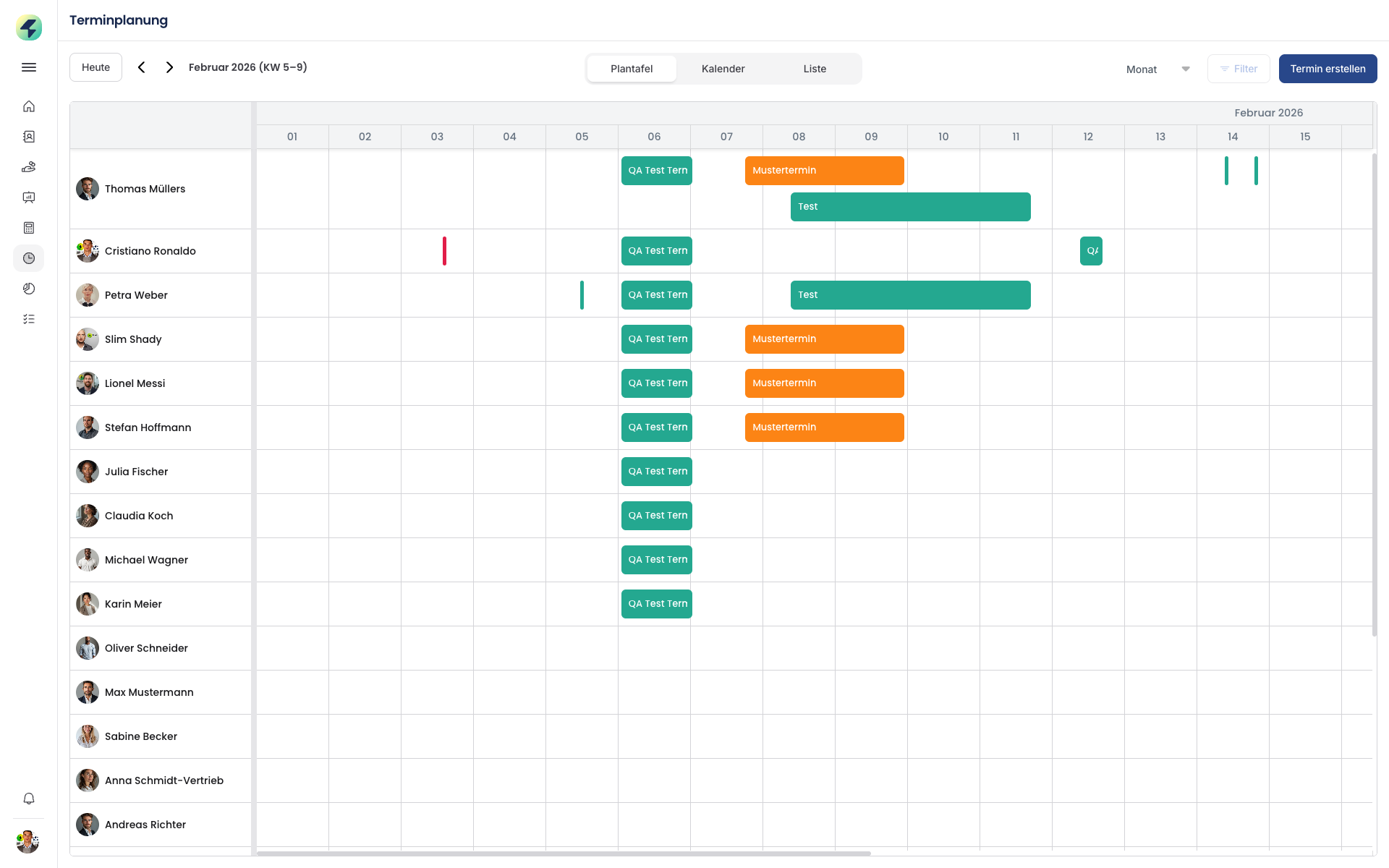
Plantafel
Balkendiagramm über einen Zeitraum – ideal für die Ressourcenplanung
In allen drei Ansichten stehen dir Filter, eine Suchfunktion und bei Bedarf eine Seitennavigation zur Verfügung, um die Darstellung an deine Bedürfnisse anzupassen.
Ansicht „Liste"
Die Listenansicht ist die Standardansicht und zeigt alle Termine in einer übersichtlichen Tabelle. Jede Zeile steht für einen Termin und enthält die wichtigsten Informationen auf einen Blick.
In der Spalte Status siehst du den farblich codierten Stand des Termins, beispielsweise ob er geplant, bestätigt oder bereits abgeschlossen ist. Der Terminname zeigt die Bezeichnung zusammen mit Datum und Uhrzeit. Über die Spalte Verknüpft mit erkennst du sofort, zu welcher Chance oder welchem Auftrag der Termin gehört.
Ergänzt wird die Ansicht durch das Datum mit Start- und Endzeit sowie Dauer, die Terminart wie beispielsweise Dachmontage oder Elektromontage, und die zugewiesenen Mitarbeiter.
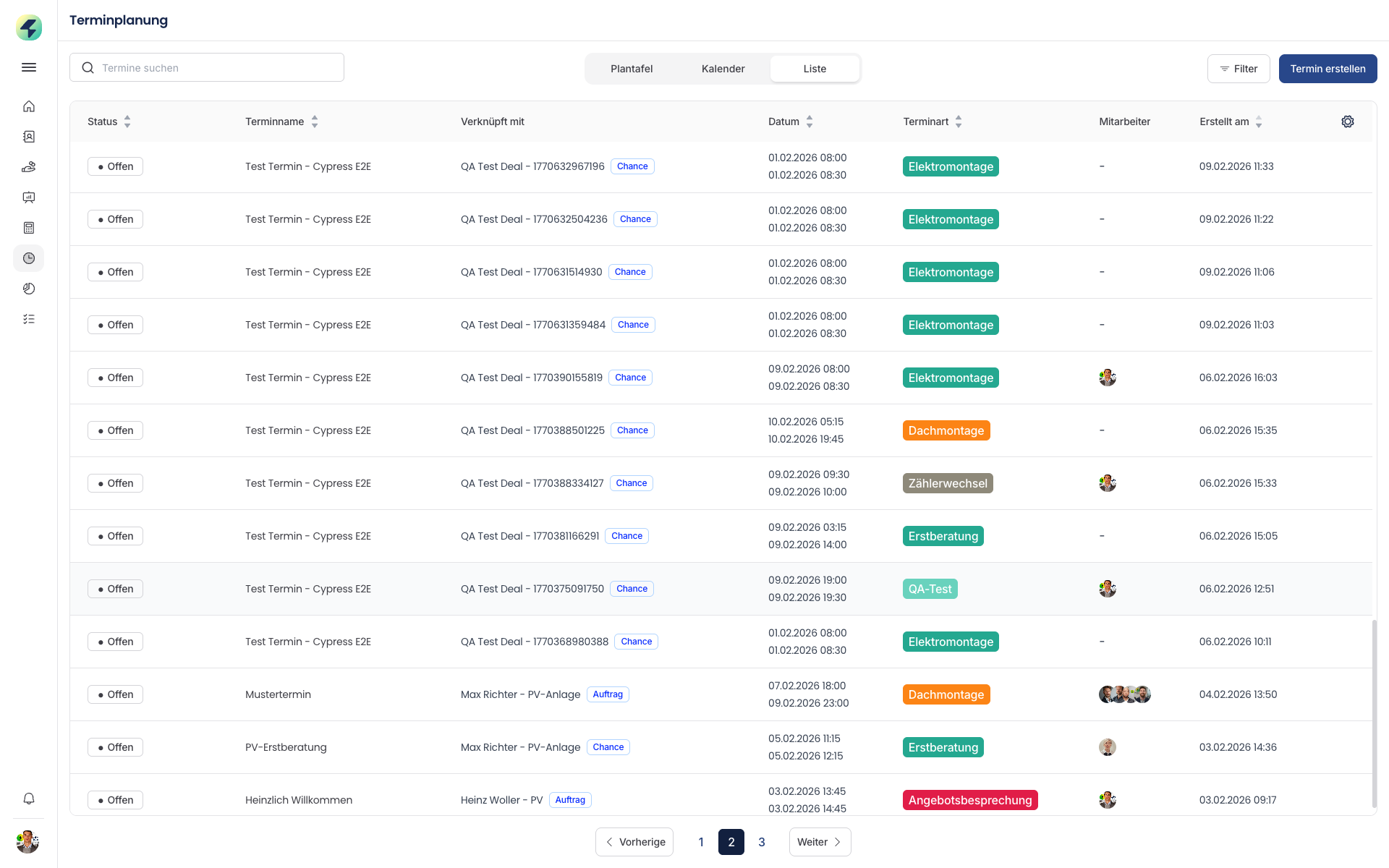
Über die Filter oben rechts kannst du die Tabelle nach Status, Mitarbeiter oder Zeitraum eingrenzen. Durch einen Klick auf eine Spaltenüberschrift sortierst du die Termine nach dem jeweiligen Kriterium. Bei einer großen Anzahl an Terminen nutzt du die Seitennavigation am unteren Rand, um zwischen den Seiten zu wechseln.
Ansicht „Kalender"
In der Kalenderansicht kombiniert Photovate einen Monatskalender mit einer Terminliste. Auf der linken Seite siehst du den ausgewählten Monat als klassische Kalenderdarstellung. Tage, an denen Termine geplant sind, werden mit farbigen Markierungen hervorgehoben. Klicke auf ein Datum, um die dazugehörigen Details einzusehen.
Auf der rechten Seite wird eine Terminliste angezeigt, die alle Termine des aktuellen Monats oder des gefilterten Zeitraums enthält. Hier siehst du auf einen Blick den Status, die zugewiesenen Mitarbeiter und die geplanten Zeiten. Über die Dropdowns am oberen Rand wechselst du schnell zwischen Monaten oder Jahren.
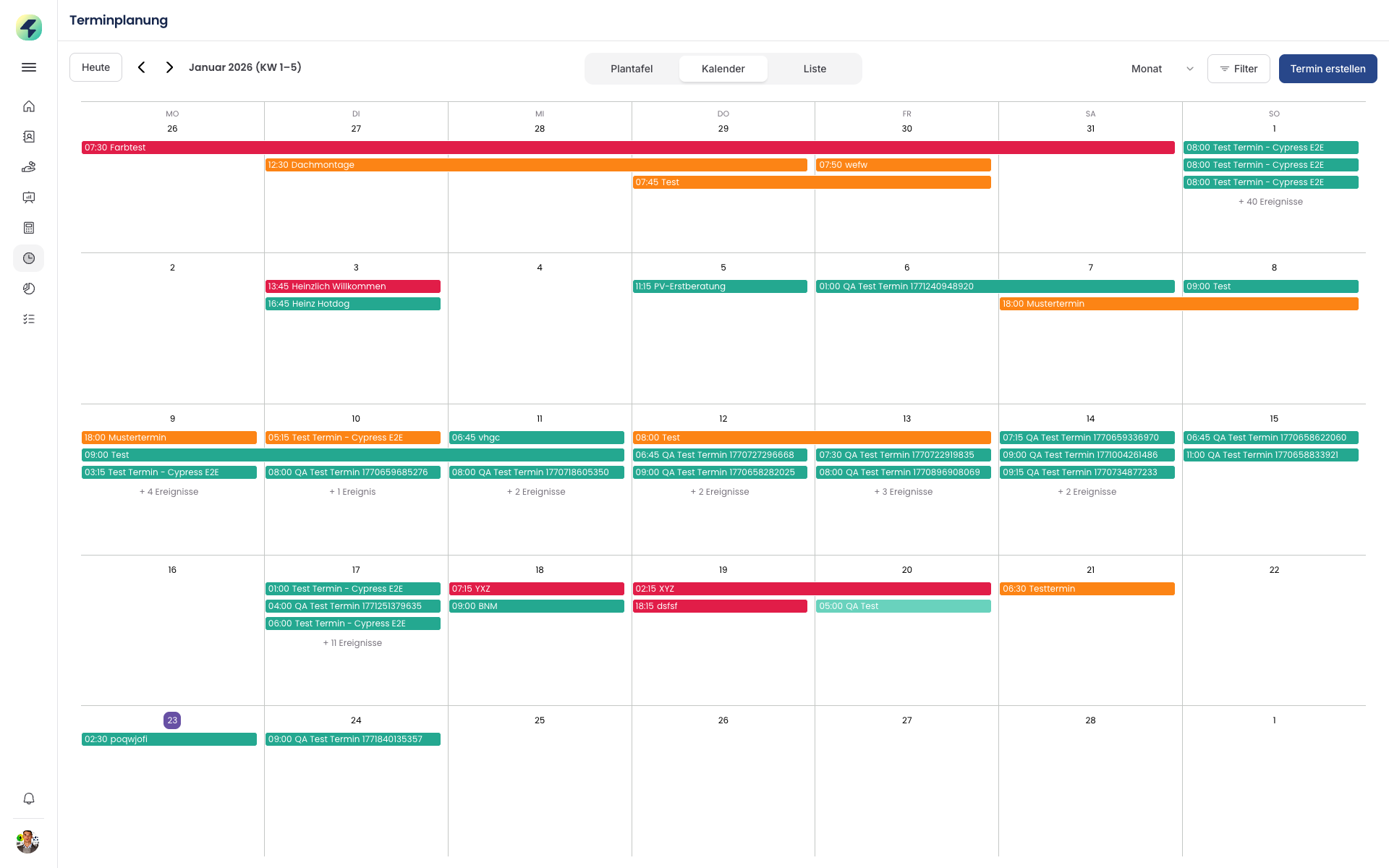
Tipp: Die Kalenderansicht eignet sich besonders gut, um Termine pro Monat zu prüfen und frühzeitig zu erkennen, an welchen Tagen sich Termine häufen. So kannst du Überlastungen vermeiden und die Planung rechtzeitig anpassen.
Ansicht „Plantafel"
Die Plantafel-Ansicht visualisiert deine Termine als Balkendiagramm über einen frei wählbaren Zeitraum. Auf der vertikalen Achse sind deine Mitarbeiter aufgelistet. Die horizontale Achse zeigt die Zeitachse in Tagen oder Wochen des ausgewählten Monats. Farbige Balken markieren den Terminzeitraum pro Mitarbeiter. Die Farbe richtet sich nach der Terminart; der Status des Termins wird als Muster über den Balken gelegt.
Sind die Spalten Tage oder Stunden, steht in der Zeitachse vor jedem Datum das Kürzel des Wochentags. Wochenenden sind grau hinterlegt, gesetzliche Feiertage orange – in der Kopfzeile und über die ganze Höhe der Plantafel. Fällt ein Feiertag auf ein Wochenende, ist er orange markiert. Die Markierung erscheint, solange eine Spalte höchstens einen Tag umfasst. In Ansichten mit Wochen- oder Monatsspalten entfällt sie.
Auch in dieser Ansicht kannst du nach Mitarbeiter, Status oder Zeitraum filtern, um die Darstellung auf die relevanten Informationen einzugrenzen.
Gut zu wissen: Welche Tage als Feiertage markiert werden, richtet sich nach dem Bundesland, das unter
Einstellungen → Startseite → Zeiterfassungim Feld „Standard-Feiertage" hinterlegt ist. Ist dort nichts ausgewählt, markiert die Plantafel nur die Wochenenden. Abweichende Feiertage einzelner Mitarbeiter berücksichtigt die Plantafel nicht.
Fuhrpark und Inventar in der Plantafel
Unter den Mitarbeitern zeigt die Plantafel die Abschnitte „Fuhrpark" und „Inventar", sobald es dafür buchbare Einträge gibt. Hinter dem Namen steht die Anzahl der Zeilen, zum Beispiel „Fuhrpark (4)“. Jede Zeile zeigt den Namen des Fahrzeugs oder Inventarteils und darunter das Kennzeichen beziehungsweise die Inventar-Nr. Termine, in denen du über „Fahrzeuge und Inventar auswählen" ein Fahrzeug oder Inventarteil gebucht hast, erscheinen dort als Balken in dessen Zeile.
- Mit einem Klick auf die Abschnittsüberschrift klappst du den Abschnitt ein oder aus.
- Filter auf Mitarbeiter wirken nur auf die Mitarbeiterzeilen. Die Abschnitte „Fuhrpark" und „Inventar" bleiben immer sichtbar.
- Ein Klick in die Zeile eines Fahrzeugs oder Inventarteils öffnet das Formular für einen neuen Termin, in dem dieser Eintrag schon ausgewählt ist.
- Balken in diesen Zeilen verschiebst du per Drag-and-Drop nur zeitlich. Sie bleiben immer in ihrer Zeile.
- Ist ein gebuchtes Fahrzeug oder Inventarteil inzwischen nicht mehr buchbar, bleibt seine Zeile mit dem Zusatz „nicht planbar" stehen, damit du die bestehenden Termine weiter siehst. Neue Termine legst du in dieser Zeile nicht mehr an.
Fahrzeuge erscheinen hier nur, wenn beim Fahrzeug „In Plantafel anzeigen" eingeschaltet ist. Inventar erscheint nur, wenn seine Inventarart „In der Plantafel buchbar" ist. Wie du beides einstellst, erfährst du im Artikel Fahrzeuge und Inventar für einen Termin buchen.
Gut zu wissen: Die Plantafel ist deine beste Wahl, wenn es um Ressourcenplanung geht. Du erkennst auf einen Blick, welche Mitarbeiter, Fahrzeuge und Geräte bereits ausgelastet sind und wo noch Kapazitäten frei sind. So vermeidest du Doppelbelegungen und kannst Engpässe frühzeitig erkennen.
War dieser Artikel hilfreich?
Das ist großartig!
Vielen Dank für das Feedback
Leider konnten wir nicht helfen
Vielen Dank für das Feedback
Feedback gesendet
Wir wissen Ihre Bemühungen zu schätzen und werden versuchen, den Artikel zu korrigieren