Erfahren Sie, wie Sie im Modul „Terminplanung" neue Termine über den Button „Termin erstellen", per Klick in Kalender/Gantt oder Drag-&-Drop anlegen. Titel, Datum und Terminart sind Pflichtfelder.
Voraussetzungen
Sie haben Zugriff auf das Modul „Terminplanung".
Die zuordenbaren Mitarbeiter, Terminarten und ggf. Kunden/Projekte sind im System angelegt.
Termin über Button anlegen
Öffnen Sie das Modul „Terminplanung" ( beliebige Ansicht: Liste, Kalender oder Gantt).
Klicken Sie oben rechts auf „Termin erstellen".
Es öffnet sich das Eingabeformular mit den Pflichtfeldern Titel, Datum/Uhrzeit und Terminart.
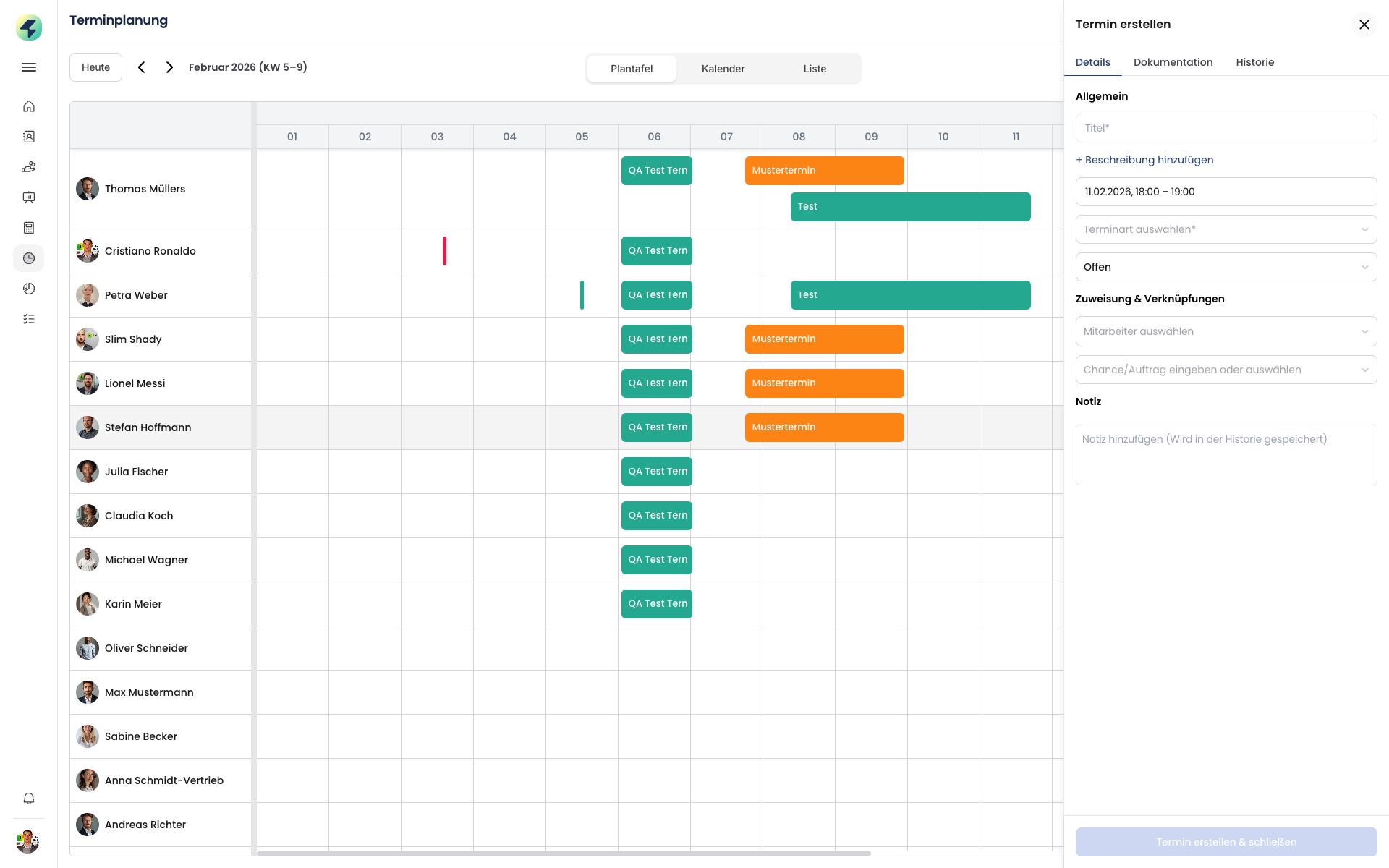 Terminformular mit Pflichtfeldern Titel, Datum und Terminart (rechtes Panel).
Pflichtfelder ausfüllen
Titel
Geben Sie eine klare Bezeichnung für den Termin ein (z. B. „Kundenbesuch Müller GmbH", „Projektkickoff Phase 2"). Der Titel sollte den Zweck des Termins eindeutig beschreiben.
Datum und Uhrzeit
Wählen Sie Startdatum und Enddatum sowie Startzeit und Endzeit.
Achten Sie darauf, dass der Zeitraum realistisch ist und Pufferzeiten für An‑/Abfahrt enthält.
Terminart
Wählen Sie die passende Terminart aus der Dropdown‑Liste (z. B. „Kundenbesuch", „Internes Meeting", „Serviceeinsatz"). Die Terminart bestimmt Farbe und Verhalten im Gantt‑Diagramm.
Optionale Angaben
Mitarbeiter: Weisen Sie einen oder mehrere Mitarbeiter zu. Diese erscheinen dann im Gantt als Balken.
Kunde/Projekt: Verknüpfen Sie den Termin optional mit Kunde oder Projekt für bessere Nachverfolgbarkeit.
Ort: Tragen Sie physischen Ort oder Online‑Meeting‑Link ein.
Notizen: Ergänzen Sie Hintergrundinformationen oder Vorbereitungsanweisungen.
Termin speichern
Klicken Sie auf „Termin erstellen & speichern", um den Termin direkt anzulegen.
Der Termin erscheint sofort in allen drei Ansichten (Liste, Kalender, Gantt).
Drag-&-Drop zum Verschieben ist nach der Erstellung jederzeit möglich: Ziehen Sie den Balken im Gantt an die gewünschte Position.
Der Termin wird automatisch in Ihrem Startseiten‑Kalender sichtbar.
Hinweis: Es gibt keine „Speichern als Entwurf"-Funktion. Termine werden direkt erstellt.
Best Practices für die Terminplanung
Pufferzeiten einplanen: Fügen Sie 15–30 Minuten Vor-/Nachlaufzeit hinzu.
Kapazitäten prüfen: Nutzen Sie die Gantt‑Ansicht vorher, um Überbuchungen zu vermeiden.
Klare Titel: „Kundenbesuch Müller – Angebot besprechen" statt nur „Müller".
Terminarten einheitlich nutzen: Vereinbaren Sie Team‑weit, welche Terminarten für welche Aktivitäten stehen.
Wöchentliche Überprüfung: Planen Sie alle Termine der Woche montags neu oder verschieben Sie drag‑&‑drop im Gantt.
Häufige Probleme und Lösungen
| Problem | Lösung |
|---|---|
| Termin kann nicht gespeichert werden | Prüfen Sie, ob alle Pflichtfelder (Titel, Datum, Terminart) ausgefüllt sind. |
| Mitarbeiter nicht verfügbar | Prüfen Sie im Gantt vorher, ob die Person zeitlich frei ist. |
| Termin erscheint nicht | Wechseln Sie zwischen den Ansichten oder aktualisieren Sie die Seite. |
| Falsche Farbe im Gantt | Ändern Sie die Terminart nach dem Anlegen. |
War dieser Artikel hilfreich?
Das ist großartig!
Vielen Dank für das Feedback
Leider konnten wir nicht helfen
Vielen Dank für das Feedback
Feedback gesendet
Wir wissen Ihre Bemühungen zu schätzen und werden versuchen, den Artikel zu korrigieren